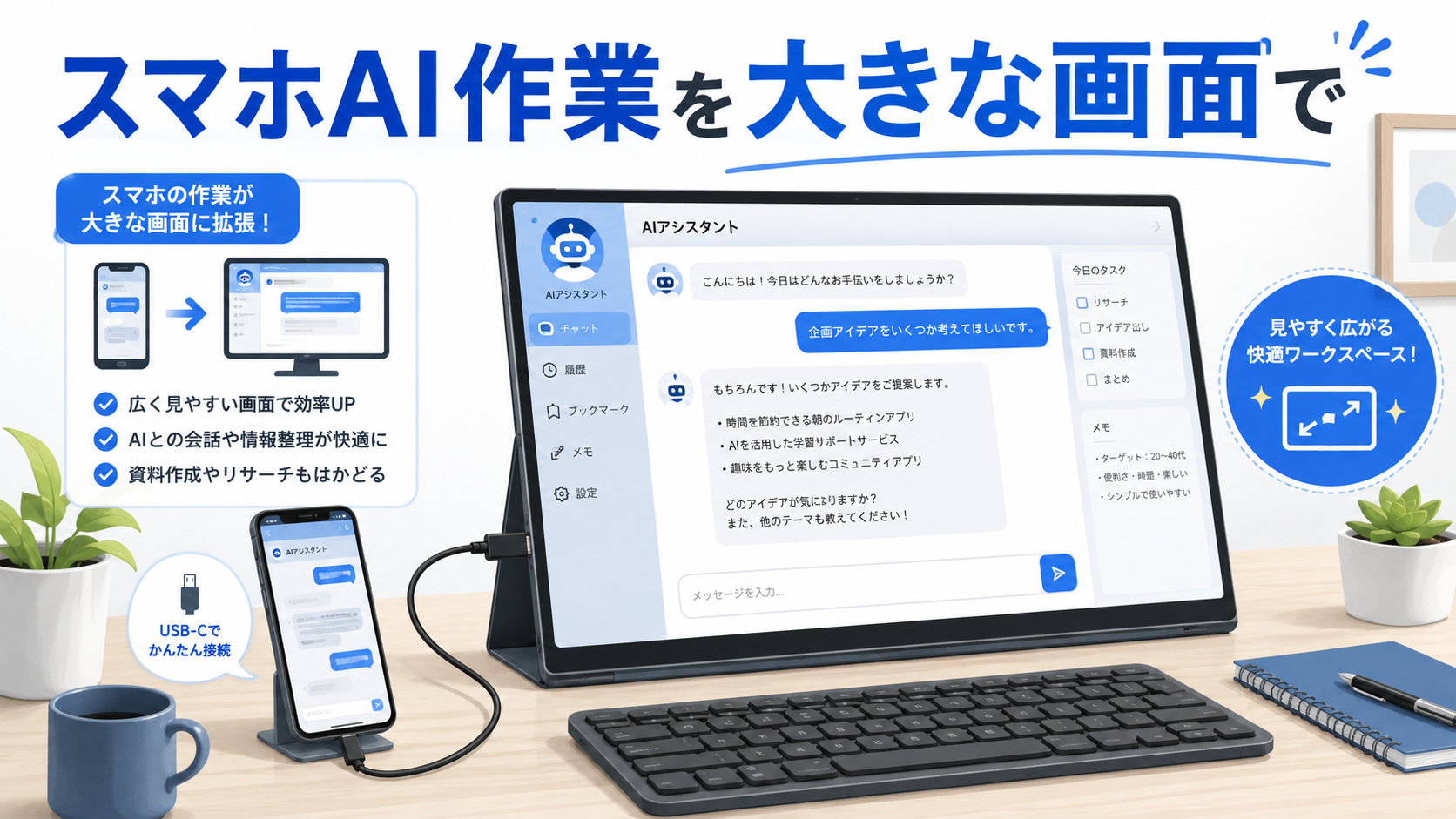
スマホでChatGPTやGeminiを使っていると、「もう少し画面が大きければ楽なのに」と感じることがあります。
短い質問をするだけなら、スマホ画面でも十分です。
でも、長い文章を作る、資料を見ながら要約する、ブログ記事を整える、旅行計画を比較する。こうした作業になると、スマホの小さな画面だけでは少し窮屈です。
そんなときに選択肢になるのが、モバイルモニターです。
対応しているスマホなら、USB-Cケーブルなどでモバイルモニターにつないで、ChatGPTやGeminiの画面を大きく表示できます。
ただし、ここで大事なのは、すべてのスマホがモバイルモニターに映せるわけではないということです。
この記事では、スマホとモバイルモニターで生成AI作業をしやすくする考え方と、購入前に確認したいポイントを初心者向けに整理します。
まず結論:対応スマホなら便利。でも買う前の確認が大事
モバイルモニターは、スマホで生成AIをよく使う人にとって便利な選択肢です。
画面が大きくなるだけで、AIの回答がかなり読みやすくなります。
長文の下書き、比較表、旅行プラン、買い物候補、ブログ記事の構成なども、スマホ画面だけで見るより確認しやすくなります。
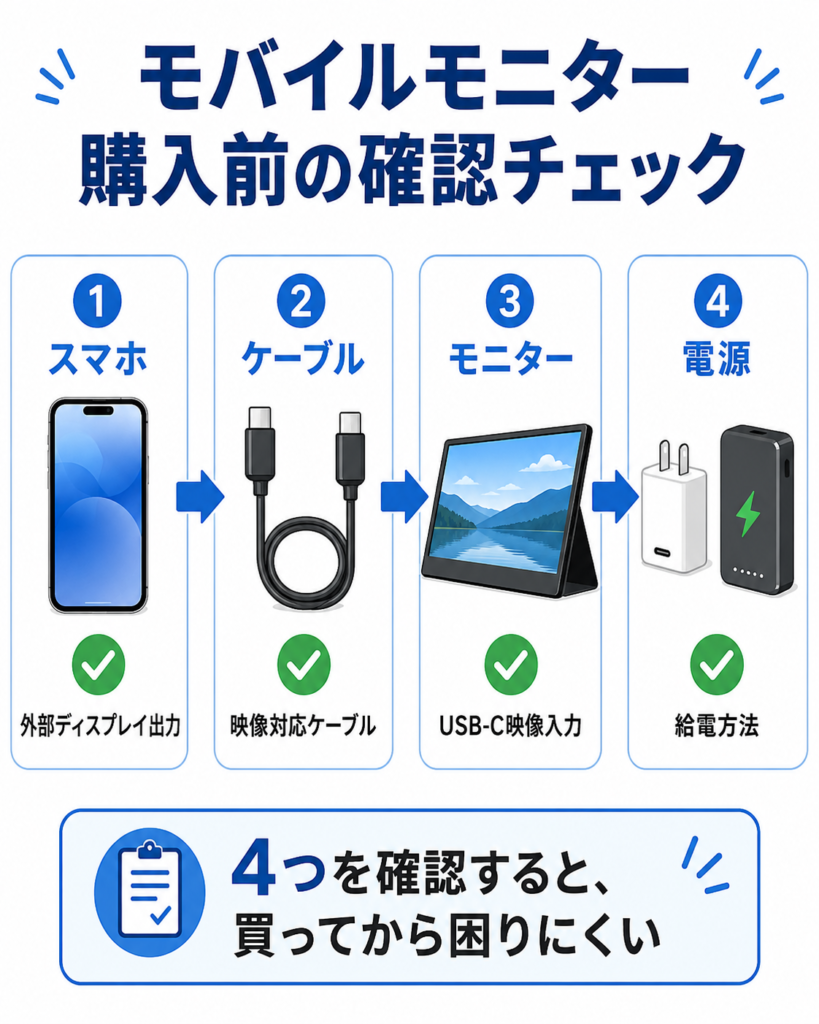
ただし、買う前に確認しておきたいことがあります。
- スマホが外部ディスプレイ出力に対応しているか
- USB-C映像出力に対応しているか
- モバイルモニター側がスマホ接続に対応しているか
- 使うケーブルが映像出力に対応しているか
- 別途給電が必要かどうか
- タッチ操作に対応しているか
ここだけ見れば大丈夫です。
USB-C端子があるスマホでも、必ず映像出力できるとは限りません。
この確認をせずに買うと、「ケーブルでつないだのに映らない」ということがあります。
まずは、自分のスマホが外部モニターに映せる機種かどうかを確認しましょう。
スマホで生成AIを使うときに画面が狭く感じる理由
スマホでAIを使うこと自体は、とても便利です。
ChatGPTやGeminiに聞けば、調べもの、文章作成、要約、買い物比較、旅行準備など、かなり多くの作業ができます。
ただ、スマホだけだと困る場面もあります。
- AIの回答が長いと読みづらい
- 入力欄と回答欄を行き来しにくい
- 資料を見ながら質問しづらい
- ブログ記事や長文を編集しにくい
- 比較しながら考える作業に向かない
特に生成AIは、短い答えだけでなく、長い文章を返してくることがあります。
スマホ画面でも読めますが、何度もスクロールする必要があり、作業としては少し疲れます。
そこで、画面を大きくできるモバイルモニターが役立つ場面があります。
モバイルモニターを使うと何が便利?
モバイルモニターを使うと、スマホの画面を大きく表示できます。
機種や接続方法によってできることは変わりますが、生成AI作業では次のような使い方が考えられます。
AIの長い回答を読みやすくする
ChatGPTやGeminiの回答を大きな画面で見られると、長文でも読みやすくなります。
要約結果、ブログ下書き、チェックリスト、旅行プランなどは、スマホ画面よりモニターの方が確認しやすいです。
AIの回答を読み返しながら、「ここをもう少し短くして」「表にして」と追加で頼むときも、画面が広い方が作業しやすくなります。
ブログや文章作成がしやすくなる
スマホだけでブログ記事や長文メモを作る場合、画面が狭いと全体の流れを見にくくなります。
モバイルモニターに表示すれば、見出しや本文の流れを確認しながら修正しやすくなります。
Bluetoothキーボードを組み合わせると、入力もしやすくなります。
スマホだけで作業したいけれど、文章作成は少し大きな画面でやりたい。そんな人には相性のよい使い方です。
旅行計画や買い物比較に使いやすい
旅行の行き先、ホテル候補、持ち物リスト、買い物比較なども、画面が大きい方が見やすくなります。
スマホでAIに候補を出してもらい、モニターで一覧を確認するだけでも、考えやすくなります。
家族旅行の行き先を相談するときや、家電の候補を比べるときにも使いやすいです。
家族と一緒に画面を見やすい
スマホ画面は一人で見るには十分ですが、家族と一緒に見るには小さいです。
モバイルモニターに映せば、旅行計画、買い物候補、写真、AIの説明などを家族で一緒に見やすくなります。
親世代にAIの使い方を見せるときにも便利です。
「スマホの小さい文字を一緒にのぞき込む」より、大きな画面に映した方が説明しやすくなります。
購入前にいちばん確認したいのは「映像出力対応」
ここが一番大事です。
スマホにUSB-C端子があるからといって、必ずモバイルモニターへ映像を出せるわけではありません。
スマホ側が外部ディスプレイ出力に対応している必要があります。
確認するときは、次のような言葉を探します。
- DisplayPort Alternate Mode
- DisplayPort Alt Mode
- USB-C映像出力
- 外部ディスプレイ出力
- 画面ミラーリング対応
難しい名前を覚える必要はありません。
要するに、そのスマホがUSB-Cから映像を出せるかを確認するということです。
スマホの公式サイトやメーカーサポートで、「外部ディスプレイ出力に対応しているか」を確認してから買うのが安心です。
商品レビューだけで判断せず、自分のスマホの型番で確認するのが安全です。
完全な二画面作業ができるかは機種次第
モバイルモニターを使うと、ノートPCのように作業できそうに見えます。
ただし、スマホの場合は、PCのような完全な二画面作業ができるとは限りません。
多くの場合は、スマホ画面をそのまま大きく表示するミラーリングが中心です。
一部の機種では、外部モニター向けのデスクトップモードのような表示が使える場合もあります。
たとえば、Samsungの一部機種にはDeXのような機能があります。
ただし、これも機種や環境によって違います。
「スマホ側で資料、モニター側でChatGPT」のような使い方が必ずできるとは考えない方が安全です。
まずは、大きな画面でAIの回答を読みやすくするくらいの目的で考えると失敗しにくいです。
モバイルモニター選びで見るポイント
スマホ用にモバイルモニターを選ぶなら、次のポイントを見ておくと安心です。
USB-C接続に対応しているか
スマホとつなぐなら、USB-C接続に対応しているモバイルモニターが便利です。
ただし、USB-C端子があっても、映像入力に対応していない製品もあります。
商品説明で「USB-C映像入力」「DisplayPort Alt Mode対応」などを確認しましょう。
給電が必要か
モバイルモニターは、スマホからの給電だけでは動かない場合があります。
別途USB充電器やモバイルバッテリーが必要になることもあります。
外で使うなら、給電方法も確認しておきましょう。
少し面倒ですが、ここを確認しておくと「映るけれど電源が足りない」という失敗を減らせます。
タッチ対応かどうか
モバイルモニターには、タッチ操作に対応しているものと、対応していないものがあります。
タッチ対応なら便利ですが、価格が上がることもあります。
文章作成やAIの回答確認が中心なら、タッチ非対応でも十分な場合があります。
Bluetoothマウスやキーボードを使うなら、タッチ操作にこだわりすぎなくてもよいでしょう。
サイズと重さ
持ち運ぶなら、サイズと重さも見ておきたいところです。
13インチ前後なら持ち運びやすく、15インチ前後なら見やすさがあります。
カフェや外出先で使うなら、軽さも大事です。
家の中で使うことが多いなら、多少大きめでも見やすさを優先しやすくなります。
スタンドやケースが使いやすいか
モバイルモニターは、置き方が使いやすさにかなり影響します。
スタンドが不安定だと、せっかく画面が大きくなっても作業しにくくなります。
レビューを見るときは、画質だけでなく、スタンドやケースの使いやすさも確認すると安心です。
どんな人に向いている?
スマホとモバイルモニターの組み合わせは、次のような人に向いています。
- PCは持っていないけれど、AIをよく使う人
- ChatGPTやGeminiで長文を作る人
- ブログ下書きやメモ整理をスマホでしている人
- 旅行計画や買い物比較をAIでよくする人
- 家族と一緒にAIの回答を見たい人
- 外出先でも大きめの画面で作業したい人
一方で、メール確認や短い質問だけなら、スマホ画面だけでも十分です。
使う頻度が少ない人は、無理に買う必要はありません。
まずは、自分がスマホでAIをどれくらい使っているかを考えてみると判断しやすいです。
家族にすすめるなら、まず対応確認から
家族にすすめるなら、いきなり「モバイルモニターを買うと便利」と言うより、まずは対応確認から始めた方が安心です。
家族に伝えるなら、この一言で十分です。
「スマホを大きな画面に映せる機種なら、AI作業がかなり見やすくなるよ」
特に、親世代やPCを持っていない家族には、大きな画面で見られるだけでも使いやすくなります。
ただし、対応していないスマホもあります。
購入前に、スマホの機種名と「外部ディスプレイ出力」や「USB-C映像出力」で確認しておきましょう。
ここを飛ばすと、買ったのに映らないという失敗につながります。
まとめ:スマホAI作業を広げたいなら、モバイルモニターは選択肢になる
スマホだけでも、ChatGPTやGeminiは十分使えます。
ただ、長文作成、比較、旅行計画、ブログ下書き、家族との共有などをするなら、画面が広い方がかなり楽です。
対応スマホなら、モバイルモニターを使うことで、生成AI作業をより見やすくできます。
今日確認したいことは、次の5つです。
- スマホが外部ディスプレイ出力に対応しているか
- USB-C映像出力に対応しているか
- モニター側がスマホ接続に対応しているか
- ケーブルが映像出力に対応しているか
- 給電方法に問題がないか
モバイルモニターは、誰にでも必須の道具ではありません。
でも、スマホでAI作業をよくする人にとっては、かなり便利な選択肢になります。
まずは、自分のスマホが外部モニターに映せるかどうかを確認してみてください。