
LINEのトーク画面で、最近「AI」や「カレンダー」まわりの表示が気になったことはありませんか?
たとえば、トーク画面にAI機能の案内が出てきたり、日付や時間の文字が青く表示されたりすることがあります。
便利に感じる人もいる一方で、「これは何?」「使わないのに表示されるのは邪魔」「トーク内容とAIの関係が少し気になる」と感じる人もいると思います。
私もLINEの設定を見直したとき、広告やプライバシー設定だけでなく、こうした新しい表示やAI機能も一度確認しておいた方がいいと感じました。
LINEは毎日使うアプリです。
家族、友人、仕事、学校、地域の連絡など、かなり身近なやり取りに使っている人も多いですよね。
だからこそ、よく分からないまま使い続けるのではなく、必要な機能だけ使い、気になる機能は設定を確認しておくことが大切です。
この記事では、LINEのトーク画面に関係するAI機能「Agent i」と、日付や時間が青文字になるカレンダー登録機能について、スマホ初心者にも分かりやすく整理します。
まず結論:使わない機能は一度設定を見ておく
今回確認したいのは、主に次の2つです。
- LINEのAI機能「Agent i」
- メッセージからカレンダー登録する機能
どちらも、使う人にとっては便利な機能です。
ただし、全員に必要な機能とは限りません。
特にAI機能は、トーク画面に関係する機能です。どんな設定になっているか、一度見ておくと安心です。
カレンダー機能も、日付や時間が自動でリンクのように表示されることがあります。人によっては、少し邪魔に感じるかもしれません。
難しく考えなくて大丈夫です。
使うなら内容を理解して使う。使わないなら表示や設定を見直す。
まずはこの考え方で十分です。
LINEのAgent iとは?
まずは、Agent iがどんな機能なのかをざっくり見ておきましょう。下の図を見ると、できることがつかみやすいです。

Agent iは、LINEで使えるAI機能です。
トークルームでは、メッセージ作成をサポートする機能として使われます。
たとえば、次のような補助機能があります。
- 返信を提案する
- 話題を提案する
- ムードを分析する
- 口調を変換する
- 誤字を修正する
普段のやり取りで、返信に迷ったときには便利に感じるかもしれません。
ただし、ここで確認しておきたいのは、利用する前に、利用規約や情報利用に関するポリシーへの同意が関係するという点です。
つまり、「よく分からないけど便利そうだから押す」よりも、使う前に設定と説明を一度見ておく方が安心です。
AI機能そのものが悪いという話ではありません。
ただ、LINEはかなりプライベートなやり取りにも使うアプリです。
家族の話、仕事の話、予定の相談、個人情報に近い内容が入ることもあります。
だからこそ、トークに関係するAI機能は、内容を理解してから使う方が安心です。
Agent iの設定を確認する場所
Agent iを使う前に、まず設定画面で同意や表示の状態を確認しておくと安心です。下の図を見ながら進めると分かりやすいです。
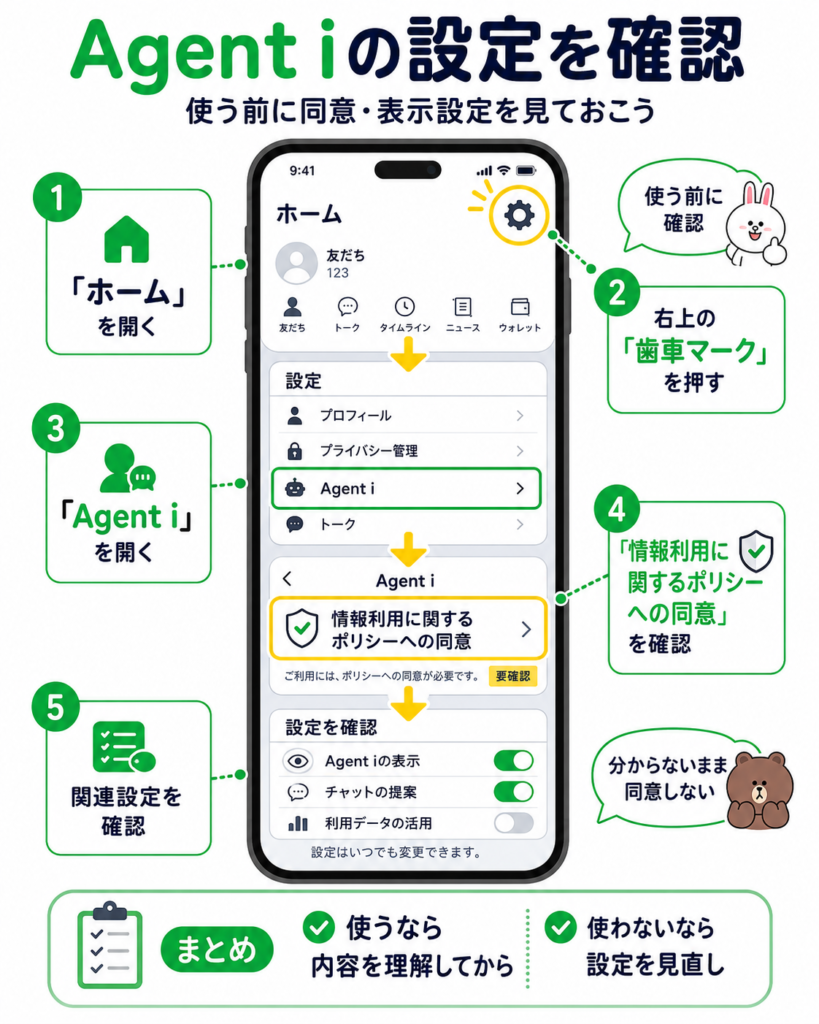
Agent iの設定は、LINEアプリの設定画面から確認できます。
基本の流れは次の通りです。
- LINEアプリを開く
- 「ホーム」を開く
- 右上の歯車マークを押す
- 「Agent i」を開く
- 情報利用に関するポリシーへの同意や関連設定を確認する
ここで、自分が同意しているか、Agent iの設定がどうなっているかを確認できます。
使う予定がないなら、無理にオンにする必要はありません。
スマホに慣れていない家族に伝えるなら、細かい説明よりもこの一言で十分です。
「LINEのAI機能、使う前に設定だけ見ておこう」
これくらいの言い方なら、家族にも伝わりやすいです。
Agent iで気をつけたいこと
Agent iで特に気をつけたいのは、トークに関係する機能だという点です。
LINEの利用条件では、機能によっては、利用するトークルーム内で送受信した最大300件のメッセージのテキストなどが、本サービスの提供・維持や不正利用防止などの目的で扱われることが案内されています。
ここは少し重く聞こえるかもしれません。
でも、言いたいことはシンプルです。
AIに読まれて困るような内容があるトークでは、AI機能を使う前に慎重になった方がいい。
たとえば、次のような内容があるトークでは注意したいところです。
- 住所や電話番号
- 口座情報
- クレジットカード情報
- 仕事上の機密情報
- 家族の個人情報
- 他人に見られたくないプライベートな内容
普段の雑談で使う分には、便利に感じる場面もあると思います。
ただし、LINEはプライベートな会話が多いアプリです。
「便利そう」だけで使い始めず、どのトークで使うのかは少し考えた方が安心です。
スマホに慣れていない人ほど、ここだけ確認しておきたいところです。
Agent iの表示を消したい場合
Agent iを使わない場合は、トーク画面での表示設定も確認しておくと安心です。表示を消せる場合でも、期間が限られることがあるので、下の図で流れを見ておきましょう。
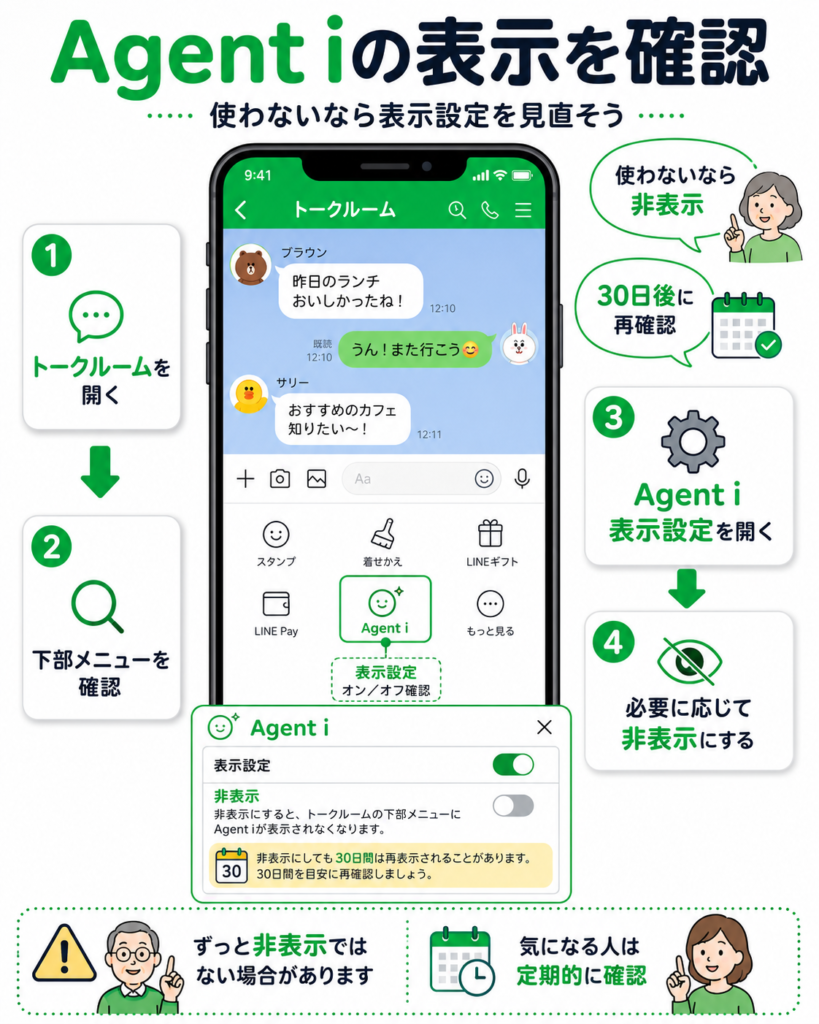
LINEのヘルプでは、トークルームに表示されるAgent i機能は、表示/非表示に変更できると案内されています。
また、表示をオフにした場合は、30日間表示されないとされています。
基本の流れは次の通りです。
- トークルームを開く
- トークルーム下部のプラスメニューを押す
- 「トークルームのAgent iを表示」を確認する
- 必要に応じてオン/オフを切り替える
設定の見え方は、LINEのバージョンや端末によって少し違う場合があります。
もし見つからない場合は、LINEアプリの「ホーム」から歯車マークを開き、「Agent i」の項目を探してみてください。
ここは「この場所に必ずある」と決めつけるより、設定画面でAgent iを探して確認するのが安全です。
日付や時間が青文字になるのはカレンダー登録機能
トーク内の日付や時間が青文字になるのが気になる場合は、この設定を確認してみてください。下の図を見ると、どこから見直せるか分かりやすいです。
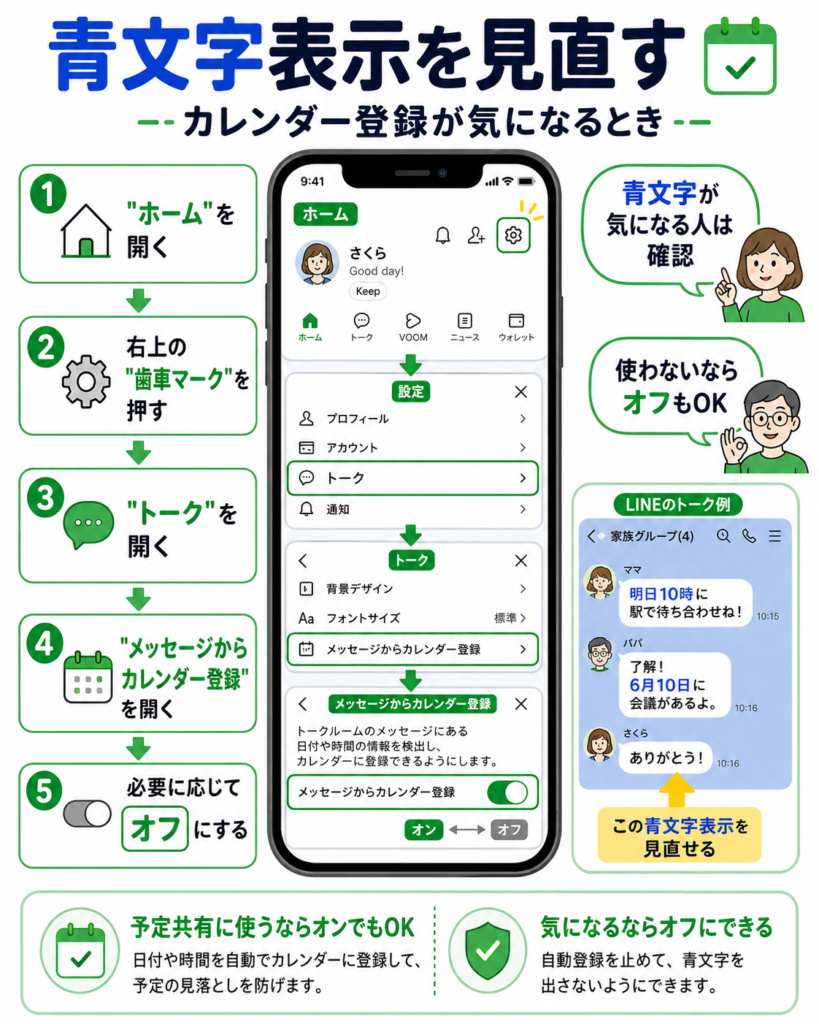
LINEでは、トークルームで日付や時刻に関する言葉を投稿すると、LINEカレンダーへ進むリンクが自動で設定される場合があります。
たとえば、トーク内で「明日10時」「6月10日」などの日付や時間が青く表示され、そこから予定を作成できるようになる機能です。
予定をよく共有する人には便利です。
家族やグループで予定を決めるときには、役に立つ場面もあります。
ただ、カレンダー機能を使わない人にとっては、トーク内の文字が勝手に青くなるように見えて、少し邪魔に感じるかもしれません。
ここも、使うか使わないかを自分で決めれば大丈夫です。
カレンダー登録の青文字を確認する場所
日付や時間が青文字になる表示が気になる場合は、「メッセージからカレンダー登録」の設定を確認します。
基本の流れは次の通りです。
- LINEアプリを開く
- 「ホーム」を開く
- 右上の歯車マークを押す
- 「トーク」を開く
- 「メッセージからカレンダー登録」を確認する
この項目が表示される場合は、オン/オフを切り替えられることがあります。
LINEカレンダーを使いたい人は、オンのままで問題ありません。
一方で、カレンダー機能を使わない人や、青文字表示が気になる人は、オフにできるか確認してみてください。
少し面倒ですが、確認しておくとトーク画面を自分に合った形で使いやすくなります。
なお、LINEの設定項目はアプリのバージョンや提供状況によって変わることがあります。項目が見つからない場合は、LINEアプリを最新版に更新したうえで、もう一度設定画面を確認してみてください。
家族に伝えるなら「使わない機能は見直そう」でOK
今回の設定は、家族にも共有しやすい内容です。
特に、親世代やスマホ操作に慣れていない人は、トーク画面に新しい表示が出ても、そのまま使い続けていることがあります。
細かい説明は後でも大丈夫です。
まずは、こう伝えるだけでも十分です。
「LINEにAIやカレンダーの新しい表示が出たら、使う前に設定を見ておこう」
一緒に確認するなら、見る場所はこの2つです。
- Agent i
- トークの「メッセージからカレンダー登録」
全部をオフにする必要はありません。
便利に使えるなら、使っても大丈夫です。
ただし、よく分からないまま使うのではなく、必要かどうかを自分で選ぶことが大切です。
まとめ:LINEの新機能は便利だけど、設定確認も大事
LINEは、連絡アプリとして毎日使う人が多いサービスです。
その分、新しい機能が追加されると、生活の中で自然に目に入ります。
Agent iのようなAI機能も、カレンダー登録のような便利機能も、使う人にとっては役立つ場面があります。
ただし、全員に必要とは限りません。
特にAI機能は、トークに関係する機能です。どんな設定になっているかを一度見ておくと安心です。
今日確認したいのは、次の2つです。
- Agent iの設定
- メッセージからカレンダー登録の設定
LINEをやめる必要はありません。
でも、使い続けるなら、不要な機能や気になる表示は定期的に見直しておくと安心です。
自分のスマホを確認したら、家族にも「LINEの新しい表示、一度見ておこう」と声をかけてみてください。
それだけでも、かなり実用的なスマホの見直しになります。