Microsoft 365を仕事や学校で使っている人は、マイクロソフトの新しいAIエージェント「Microsoft Scout」という名前を耳にする機会が増えるかもしれません。
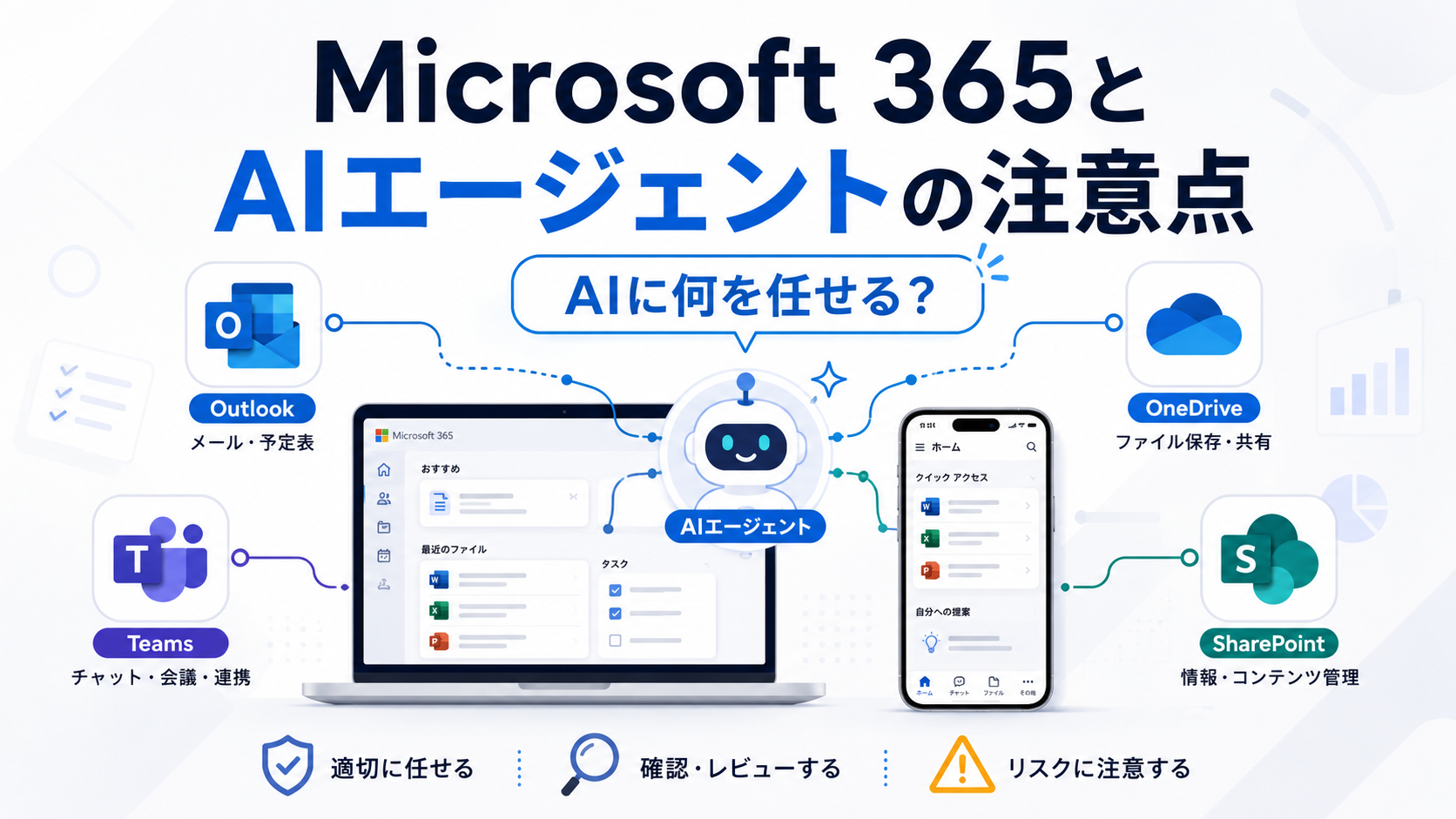
Scoutは、Outlook、Teams、OneDrive、SharePointなど、Microsoft 365の中で動く新しいタイプのAIエージェントとして紹介されています。
これまでのAIは、こちらが質問して、それに答えてもらう使い方が中心でした。
一方で、ScoutのようなAIエージェントは、メール、予定、会議、ファイルなどを見ながら、ユーザーの代わりに作業を進める方向に近づいています。
便利そうに見えますが、一般ユーザーにとって大事なのは「すぐ使えるか」よりも、AIにどこまで任せるのかを考えておくことです。
この記事では、Microsoft Scoutの概要と、Microsoft 365を使う人が今から知っておきたい注意点を、初心者向けに整理します。
まず結論:Scoutは便利そう。でも今すぐ一般ユーザーが使う機能ではない
Microsoft Scoutは、メールや予定、会議、ファイルなどを横断して動くAIエージェントです。
Microsoft 365をよく使う人にとっては、将来的にかなり便利な機能になる可能性があります。
たとえば、会議の準備、予定調整、重要なメッセージの確認、作業の抜け漏れチェックなどを、AIが手伝ってくれるイメージです。
ただし、現時点では一般の個人ユーザーがすぐに使える機能というより、一部の企業や先進的な組織で試されている段階です。
ここだけ見れば大丈夫です。
Scoutは「便利そうだから今すぐ使う」機能ではなく、「AIに仕事を任せる時代に向けて、注意点を知っておく」話です。
Microsoft 365を仕事で使っている人は、今のうちに考え方だけ押さえておくと安心です。
Microsoft Scoutとは?
Microsoft Scoutは、マイクロソフトが発表した新しいAIエージェントです。
AIエージェントというと少し難しく聞こえますが、ざっくり言うと「こちらの代わりに、一定の作業を進めてくれるAI」のことです。
ChatGPTやCopilotのように質問へ答えるだけでなく、予定、メール、会議、ファイルなどを見ながら、必要な作業を進める方向の機能です。
Microsoftの説明では、ScoutはTeams、Outlook、OneDrive、SharePointなどとつながり、仕事の流れの中で動くAIエージェントとして紹介されています。
たとえば、次のような使い方が考えられます。
- 会議前に必要な情報を集める
- 重要な予定やメッセージを見つける
- 会議やタスクの準備を手伝う
- 作業の遅れや抜け漏れに気づきやすくする
- 予定調整を手伝う
今までのAIが「聞いたら答える」ものだとすると、ScoutのようなAIは「必要そうなことを先回りして手伝う」方向に近いです。
かなり便利に見えますが、その分、見る情報の範囲も広くなります。
なぜ一般ユーザーにも関係あるの?
Scoutは今のところ、個人向けに広く配られている機能ではありません。
それでも、Microsoft 365を使っている人には関係があります。
理由は、仕事で使うAIが、これから「質問に答えるだけ」から「作業を任せるAI」へ少しずつ変わっていく可能性があるからです。
たとえば、会社でOutlookやTeamsを使っている人なら、将来的に次のような場面が出てくるかもしれません。
- AIが重要そうなメールを先にまとめる
- 会議前に関連資料を拾ってくる
- 予定の空き時間を見て候補を出す
- Teamsのやり取りからタスクを整理する
- OneDriveやSharePointの資料をもとに要約する
これ自体は便利です。
ただし、AIがメールやファイルに触れるということは、仕事の情報や個人情報との距離も近くなるということです。
スマホに慣れていない人ほど、ここだけ確認しておきたいところです。
AIが何を見て、何をしてよいのか。
この確認が、これからますます大切になります。
Scoutで便利になりそうなこと
ScoutのようなAIエージェントがうまく使えるようになると、毎日の細かい作業が楽になる可能性があります。
特に、Microsoft 365を仕事で使っている人には、次のような場面が分かりやすいでしょう。
メールやTeamsの見落としを減らせる
仕事のメールやTeamsの通知は、忙しい日ほど見落としがちです。
AIが重要そうな連絡を見つけてくれれば、「あとで見よう」と思って忘れることを減らせるかもしれません。
ただし、AIの判断がいつも正しいとは限りません。
最後は自分で確認する前提で使うことが大事です。
会議前の準備がしやすくなる
会議の前に、過去のメール、Teamsの会話、共有ファイルを探すのは意外と時間がかかります。
ScoutのようなAIが関連情報をまとめてくれれば、会議前の準備が楽になります。
「何を読めばいいか分からない」という状態を減らせるのは、かなり助かります。
予定調整の負担が減る
予定調整は、地味に時間を取られる作業です。
参加者の空き時間を見たり、時差を考えたり、会議の候補を出したりするのは面倒です。
AIが候補を出してくれるだけでも、作業の負担は下がります。
ただし、勝手に予定を入れてよいのか、承認が必要なのかは、会社や設定によって慎重に決める必要があります。
タスクの抜け漏れに気づきやすくなる
Teamsやメールの中には、「あとで対応します」「来週までに確認します」といった小さな約束が埋もれがちです。
AIがそうした内容を拾ってくれれば、タスクの抜け漏れを防ぎやすくなります。
ただ、AIが拾った内容をそのまま信じるのではなく、「本当に自分のタスクか」「期限は正しいか」を確認することが必要です。
注意点1:AIに見せてよい情報かを確認する
ScoutのようなAIエージェントで一番気をつけたいのは、情報の扱いです。
AIがメール、予定、ファイル、チャットの内容を使うなら、そこには仕事の情報や個人情報が含まれる場合があります。
たとえば、次のような情報です。
- 顧客名
- 取引先とのやり取り
- 社内の未公開資料
- 会議の議事録
- 売上や契約に関する情報
- 社員や家族の個人情報
こうした情報をAIが扱う場合、会社のルールに沿っているかを確認する必要があります。
個人で勝手に判断せず、会社のIT担当者や管理者の案内に従うのが安全です。
難しい設定名を覚える必要はありません。
「このAIに、この情報を見せてもいいのか」
まずはこの一言で考えると分かりやすいです。
注意点2:AIの自動操作をそのまま信じない
AIエージェントは、ユーザーの代わりに作業を進める方向の機能です。
だからこそ、便利な反面、間違った判断をする可能性もあります。
たとえば、次のようなことは起こり得ます。
- 重要でないメールを重要と判断する
- 本当に必要なメッセージを見落とす
- 予定の優先順位を間違える
- 会議の文脈を取り違える
- 古い資料をもとに判断する
AIは便利な補助役ですが、最終確認を完全に任せるのはまだ慎重に考えたいところです。
特に、外部に送るメール、契約、金額、日程変更、個人情報を含む内容は、自分の目で確認しましょう。
家族に伝えるなら、この一言で十分です。
「AIが作った内容でも、送信前と共有前は自分で見る」
注意点3:会社のアカウントと個人の話を混ぜない
Microsoft 365を仕事で使っている人は、会社のアカウントと個人の相談を混ぜないようにしましょう。
会社のTeamsやOutlook、OneDriveには、業務用の情報が入っています。
そこに個人的な相談や家族の情報を混ぜると、あとで管理しづらくなります。
たとえば、会社のAI機能に次のような内容を入れるのは避けた方が安心です。
- 家族の健康相談
- 個人の住所や電話番号
- 個人的なお金の相談
- 私用のパスワードや認証コード
- 会社に関係ない個人ファイル
少し面倒ですが、仕事は仕事用、個人は個人用で分けておくと安心です。
これはAIに限らず、クラウドサービス全般で大切な考え方です。
注意点4:共有ファイルの権限を見直す
AIがOneDriveやSharePointの情報を使う場合、ファイルの共有設定も重要になります。
AIは、アクセスできる情報をもとに回答や作業を行います。
つまり、共有範囲が広すぎるファイルがあると、本来あまり見せたくない情報までAIの回答に関係してくる可能性があります。
まず確認したいのは、次のようなファイルです。
- 古い共有リンクが残っているファイル
- 「リンクを知っている全員」になっているファイル
- 退職者や外部メンバーがアクセスできる資料
- 個人情報が入ったExcelやPDF
- 社外秘の資料
AIを使う前に、ファイルの整理や共有権限の見直しをしておくと安心です。
ここは地味ですが、かなり大事です。
AIが賢くなるほど、「どの情報にアクセスできるか」の確認が重要になります。
一般ユーザーが今やるならこの3つ
Scoutを今すぐ使えない人でも、今からできることはあります。
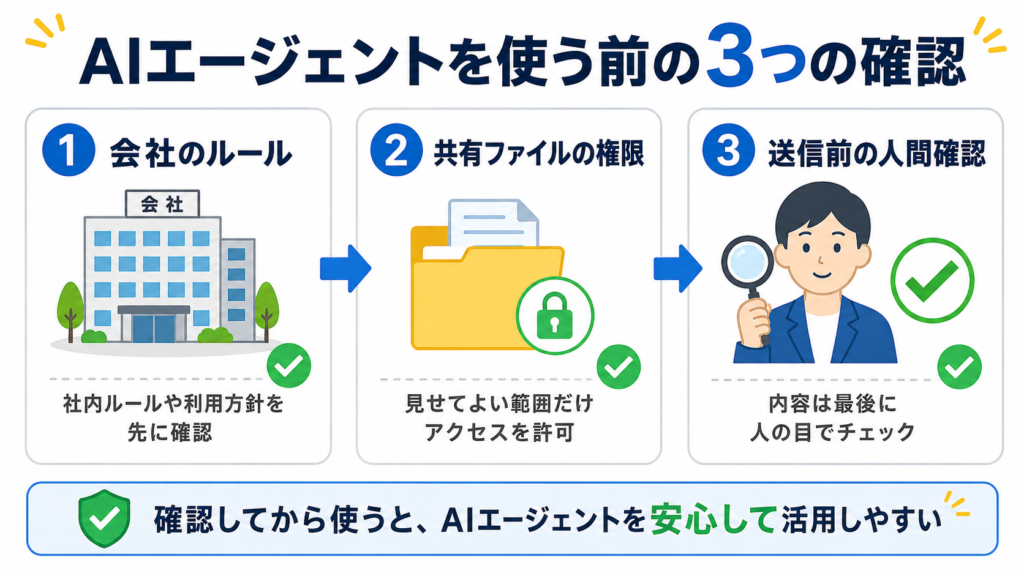
Microsoft 365を仕事や学校で使っているなら、次の3つだけ確認しておきましょう。
1. 会社や学校のAI利用ルールを確認する
まずは、自分の組織でAI利用のルールがあるか確認します。
「Copilotを使ってよいのか」「社内資料をAIに読ませてよいのか」「外部送信前に確認が必要か」などです。
分からない場合は、自己判断せず、管理者やIT担当者に確認した方が安全です。
2. OneDriveやSharePointの共有設定を見る
次に、共有ファイルを見直します。
特に、古い共有リンクや、広く公開されているファイルは注意が必要です。
AIを使うかどうかに関係なく、共有設定の見直しはセキュリティ対策として役立ちます。
3. AIに任せる作業と任せない作業を分ける
AIに任せやすい作業と、任せない方がいい作業を分けて考えましょう。
たとえば、会議前の資料探しやメールの下書きはAIに向いています。
一方で、契約、金額、個人情報、外部への正式な送信は、人間の確認を入れた方が安心です。
「AIがやってくれるから全部任せる」ではなく、「下書きや整理はAI、最後の判断は自分」と考えると使いやすくなります。
家族や同僚に伝えるならこの一言
ScoutのようなAIエージェントの話は、少し難しく聞こえます。
家族や同僚に伝えるなら、細かい機能名を覚える必要はありません。
この一言で十分です。
「これからのAIは、答えるだけじゃなく、メールや予定を見て作業を手伝うようになる。だから、何を見せるかが大事だよ」
特に、仕事用アカウントでAIを使う人には、次のことも伝えておきたいところです。
- 会社のルールを確認する
- 個人情報をむやみに入れない
- 共有ファイルの権限を見直す
- AIの下書きは送信前に確認する
- 仕事用と個人用を混ぜない
便利なAIほど、使う前の整理が大切です。
まとめ:Scoutは「AIに任せる前の準備」を考えるきっかけになる
Microsoft Scoutは、Microsoft 365の中で動く新しいAIエージェントとして注目されています。
メール、予定、会議、ファイルを横断して、ユーザーの作業を手伝う方向の機能です。
ただし、現時点では一般ユーザーがすぐに使える機能というより、一部の組織で試されている段階です。
今すぐ焦って使い方を覚える必要はありません。
それよりも、今日確認したいのは次の3つです。
- 会社や学校のAI利用ルールを確認する
- OneDriveやSharePointの共有設定を見直す
- AIに任せる作業と、自分で確認する作業を分ける
AIエージェントは、これから仕事の中に少しずつ入ってくる可能性があります。
便利さだけを見るのではなく、「何を見せるか」「どこまで任せるか」「最後に誰が確認するか」を考えておくと安心です。
Microsoft 365を使っている人は、まず自分の共有ファイルとAI利用ルールを一度見直してみてください。