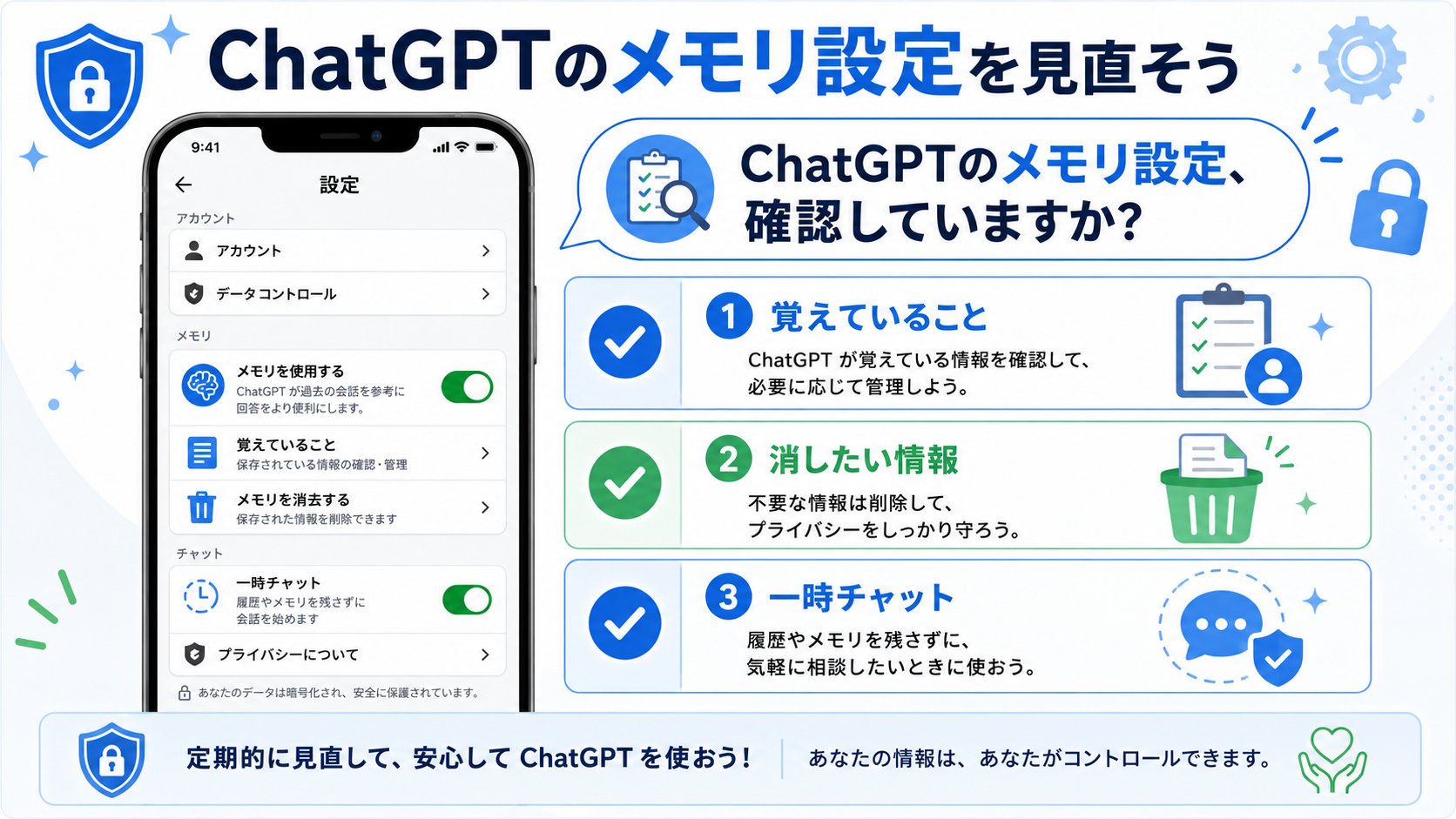
ChatGPTをスマホで使っている人は、一度だけでも「メモリ」の設定を確認しておくと安心です。
ChatGPTには、あなたが話した内容や好みを覚えて、次の回答に活かす機能があります。
たとえば、「短く説明してほしい」「スマホでできる方法を優先してほしい」「ブログ記事用にSEO情報も出してほしい」といった内容を覚えてくれると、毎回同じ説明をしなくてよくなります。
これはかなり便利です。
ただし、便利な反面、何を覚えているのか分からないまま使い続けるのは少し不安です。
この記事では、ChatGPTのメモリ設定で確認したい場所、消したい情報の見直し、一時チャットの使い分けを、スマホ初心者向けに整理します。
まず結論:ChatGPTのメモリは「確認して使う」と安心
ChatGPTのメモリは、うまく使うと便利です。
自分の好みやよく使う条件を覚えてくれるので、回答が使いやすくなります。
ただし、何でも覚えさせればいいわけではありません。
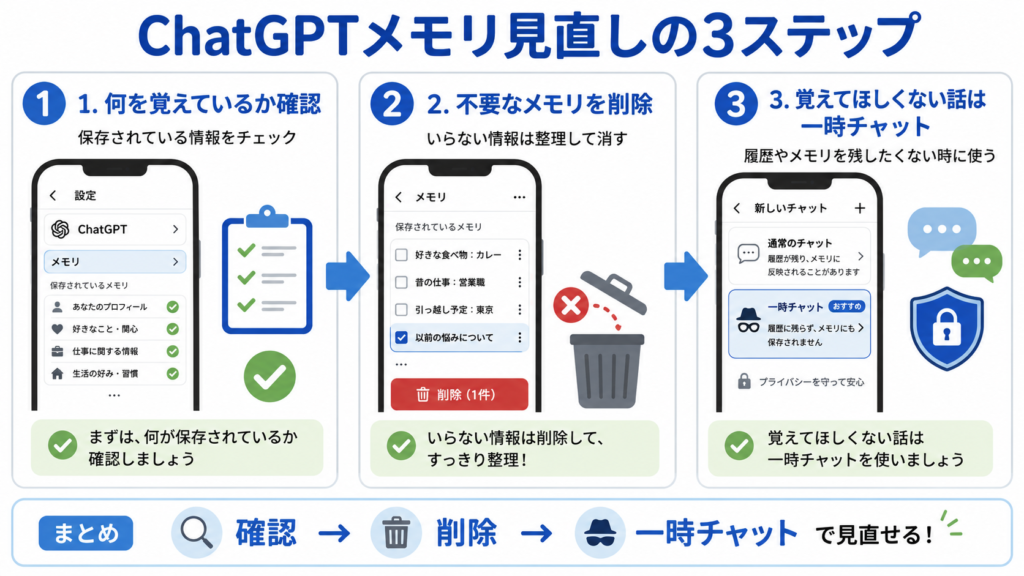
今日確認したいのは、次の3つです。
- ChatGPTが何を覚えているか
- 消したいメモリが残っていないか
- 覚えてほしくない相談で一時チャットを使えるか
難しい設定を全部覚える必要はありません。
覚えてほしいことは残す。覚えてほしくないことは消す。
まずはこの考え方で十分です。
ChatGPTのメモリとは?
ChatGPTのメモリは、過去の会話から役立つ情報を覚えて、次の回答をあなた向けに調整しやすくするための機能です。
たとえば、次のような情報は覚えてもらうと便利です。
- 回答は短めがいい
- 専門用語は少なめがいい
- スマホでできる方法を優先したい
- 家族に共有しやすい説明がほしい
- ブログ記事ではSEO項目も出してほしい
こういう情報なら、ChatGPTの使い勝手が良くなります。
毎回「初心者向けに」「短めに」「スマホ前提で」と言わなくてもよくなるからです。
一方で、個人情報や仕事の内部情報まで残す必要はありません。
メモリは便利ですが、スマホの設定と同じように、ときどき中身を見ることが大切です。
スマホでメモリ設定を確認する場所
ChatGPTのメモリ設定は、スマホアプリの設定画面から確認できます。
画面の表示は、アプリのバージョン、プラン、地域によって少し変わることがあります。
基本的には、次の流れで探します。
- ChatGPTアプリを開く
- メニュー、またはプロフィールアイコンを開く
- 「設定」を開く
- 「パーソナライズ」または「メモリ」を開く
- 保存されているメモリやメモリ概要を確認する
英語表示の場合は、次のような名前で表示されることがあります。
- Settings
- Personalization
- Memory
- Memory Summary
- Manage memories
項目が見つからない場合は、アプリが最新版かどうか確認してみてください。
また、メモリ機能はアカウントによって表示が違う場合があります。
自分の画面と少し違っても、まずは設定内の「メモリ」や「パーソナライズ」を探すと分かりやすいです。
メモリ概要にすべて出るとは限らない
ここは少しだけ注意したいところです。
ChatGPTの画面には、覚えている内容をまとめた「メモリ概要」のような表示が出る場合があります。
ただし、そこに表示されている内容が、ChatGPTが参考にする情報のすべてとは限りません。
ざっくり言うと、メモリ概要は「確認しやすいようにまとめたもの」です。
細かい内容まで全部が一覧で見えるとは限らないので、気になる場合は設定画面だけでなく、ChatGPTに直接聞いて確認するのも一つの方法です。
ChatGPTに「何を覚えている?」と聞く方法もある
設定画面を探すのが面倒なときは、ChatGPTに直接聞く方法もあります。
たとえば、次のように聞けます。
- 私について何を覚えていますか?
- 保存されているメモリを確認したいです
- 不要そうなメモリがあれば教えてください
スマホに慣れていない人ほど、ここだけ確認しておきたいところです。
まずChatGPTに聞いて、気になる内容があれば設定画面で見直す。
この流れなら、難しいメニューを最初から全部探さなくても済みます。
ただし、最終的に削除や管理をする場合は、設定画面のメモリ管理もあわせて確認しておくと安心です。
消したいメモリがある場合
メモリを確認して、「これはもういらない」と思うものがあれば削除できます。
たとえば、昔の好み、今は使っていない仕事の情報、間違って覚えられた内容などです。
削除方法は表示される画面によって少し違いますが、基本的にはメモリ管理画面から不要な項目を選んで削除します。
また、ChatGPTに直接こう伝えることもできます。
- この情報は忘れてください
- 今の内容はメモリに残さないでください
- 〇〇に関するメモリを削除したいです
ここで注意したいのは、メモリをオフにすることと、すでに保存されたメモリを削除することは別の場合があるという点です。
「メモリをオフにしたから全部消えた」と思い込まず、保存済みのメモリも確認しておくと安心です。
また、過去のチャット本文に個人情報が残っている場合は、メモリだけでなく、その会話履歴も見直した方がよい場合があります。
覚えさせない方がいい情報
ChatGPTに覚えてもらうと便利な情報もありますが、残さない方がいい情報もあります。
特に、次のような情報は注意してください。
- 住所
- 電話番号
- メールアドレス
- クレジットカード情報
- パスワード
- 認証コード
- 健康状態や病名
- 家族の細かい個人情報
- 会社の内部情報
こうした情報は、ChatGPTに相談するときも、できるだけぼかして書く方が安心です。
たとえば、実名や住所をそのまま入れるのではなく、「家族」「自宅近く」「勤務先」などに置き換えるだけでも違います。
便利だからといって、何でもそのまま入力しないようにしましょう。
パスワードや認証コードは、ChatGPTに限らず、他人に見せる場所へ入力しないのが基本です。
一時チャットを使うとメモリに残りにくい
あとで覚えてほしくない内容を話すときは、一時チャットを使う選択肢もあります。
一時チャットでは、通常のチャットとは違い、ChatGPTがメモリを参照したり、新しいメモリを作成したりしない仕組みになっています。
また、通常の履歴にも表示されません。
たとえば、次のようなときに向いています。
- 一回だけ相談したい
- 普段のメモリに影響させたくない
- 個人的な内容を試しに相談したい
- あとで覚えてほしくない話をしたい
ただし、一時チャットでもパスワード、認証コード、クレジットカード情報などは入力しない方が安全です。
一時チャットは便利ですが、何でも入れていい場所ではありません。
少し面倒に見えても、「これは覚えてほしくない話かも」と思ったときに使い分けるだけで、安心感が変わります。
一時チャットでも注意したいこと
一時チャットは、履歴に表示されず、メモリにも使われにくい便利な機能です。
ただし、安全確認などの目的で、一定期間データが保持される場合があります。
つまり、「一時チャットなら何を入力しても大丈夫」という意味ではありません。
家族に伝えるなら、こう言うと分かりやすいです。
「一時チャットでも、パスワードや認証コードは入れないでね」
難しい名前を覚える必要はありません。
普通のチャットより記録に残りにくい使い方はできるけれど、秘密情報をそのまま入れる場所ではない、と考えておくと安心です。
家族に伝えるならこの一言でOK
家族がChatGPTを使っているなら、メモリ設定についても一度話しておくと安心です。
特に、親世代や子どもが使う場合は、どんな情報を入れていいのか分からないまま使っていることがあります。
難しい説明はいりません。
まずは、この一言で十分です。
「ChatGPTに覚えてほしくない個人情報は入れないようにしよう」
あわせて、次のことも伝えておくと安心です。
- 住所や電話番号は入れない
- パスワードや認証コードは入れない
- 健康やお金の話は個人情報をぼかす
- 覚えてほしくない相談は一時チャットを使う
- ときどきメモリ設定を確認する
ChatGPTは便利ですが、スマホの設定と同じように、ときどき見直すことが大切です。
まとめ:ChatGPTのメモリは便利だからこそ見直そう
ChatGPTのメモリ機能は、毎回同じ説明をしなくてよくなる便利な機能です。
自分に合った回答をしてくれやすくなるので、スマホで使うときにも役立ちます。
ただし、何を覚えているか分からないまま使い続けるのは少し不安です。
今日確認したいのは、次の3つです。
- ChatGPTが何を覚えているか
- 不要なメモリが残っていないか
- 一時チャットを使う場面を分けられているか
覚えてほしいことは活かす。
覚えてほしくないことは残さない。
このバランスを取るだけで、ChatGPTはもっと安心して使いやすくなります。
スマホでChatGPTをよく使っている人は、今日一度だけでもメモリ設定を確認してみてください。