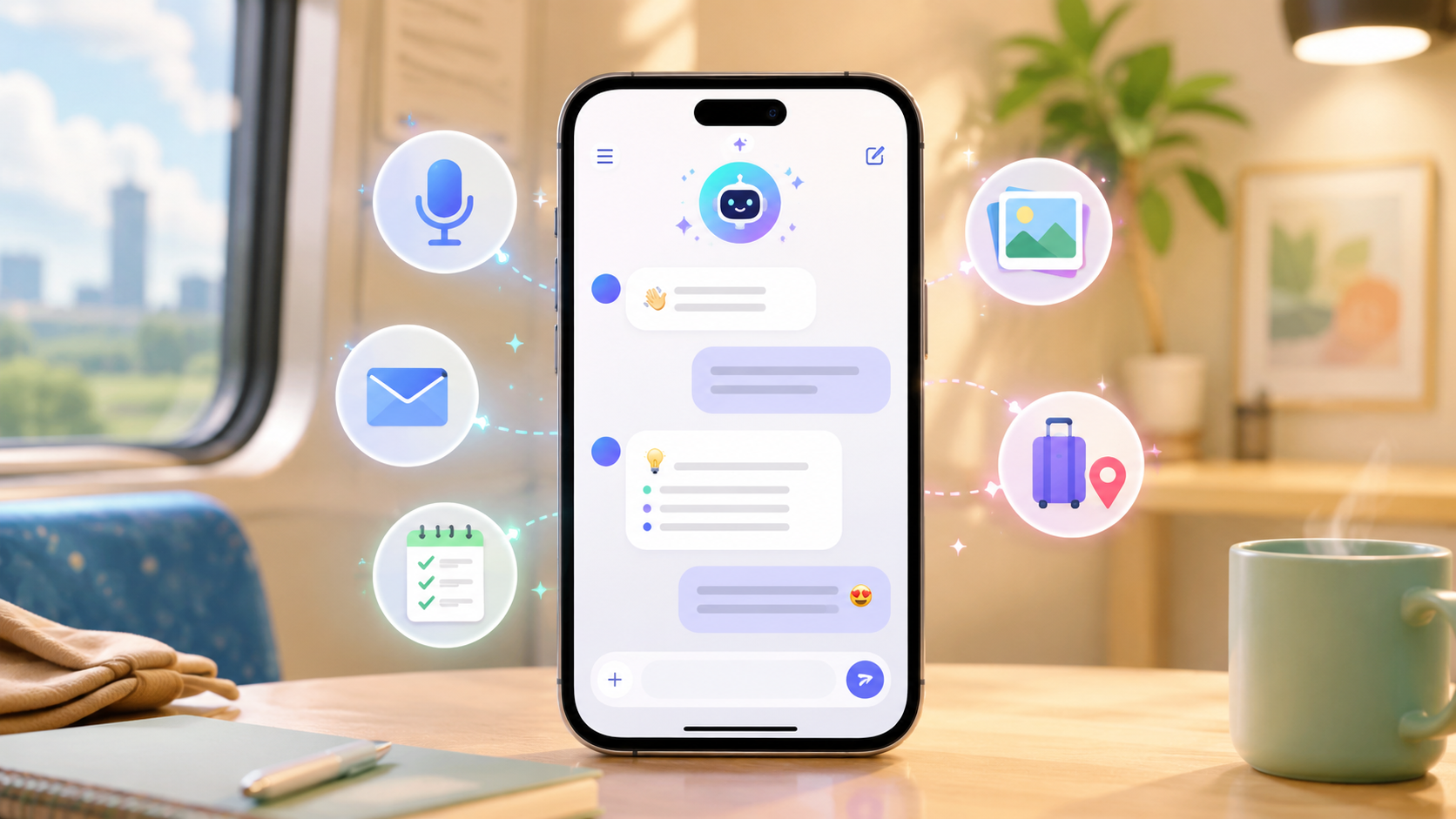
スマホでChatGPTを活用する方法。スキマ時間でできる便利な使い方
ChatGPTは、パソコンだけで使うものではありません。
スマホアプリを使えば、通勤中、休憩時間、家事の合間、買い物前など、ちょっとしたスキマ時間にも活用できます。
「パソコンはあまり使わない」
「スマホだけでAIを使ってみたい」
「文字を打つのが面倒」
「日常のちょっとした作業をラクにしたい」
そんな人にとって、ChatGPTのスマホアプリはかなり便利な道具になります。
この記事では、スマホでChatGPTを使うと何ができるのか、初心者でも試しやすい使い方、注意点をわかりやすく解説します。
まず結論:スマホChatGPTは「ちょっとした面倒」を減らすのに向いている
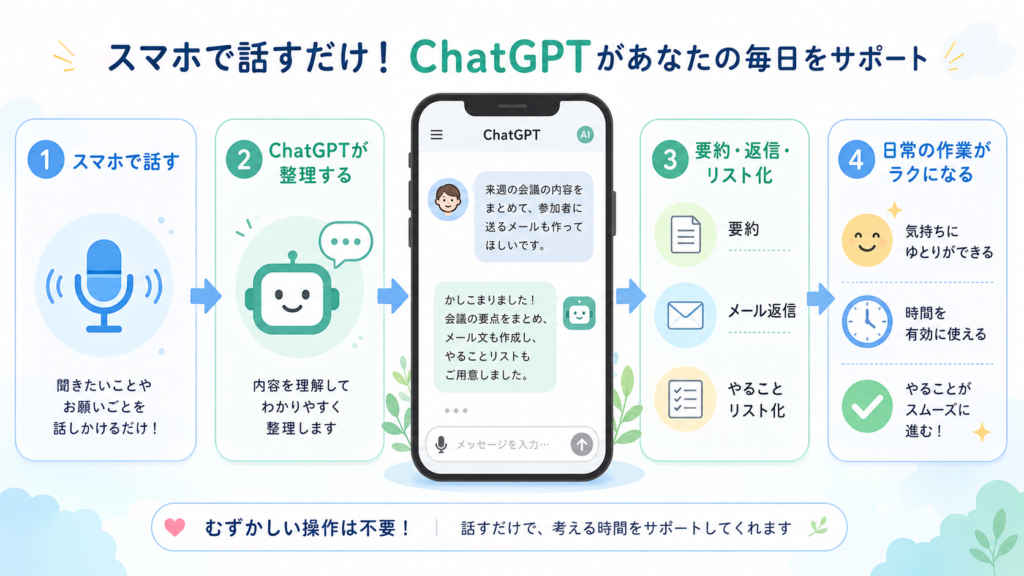
スマホでChatGPTを使うメリットは、すぐに相談できることです。
パソコンを開かなくても、思いついたタイミングで質問したり、文章を整えたり、メモを整理したりできます。
たとえば、次のような使い方ができます。
■買い物リストを作る
■メールの返信文を考える
■長い文章を要約する
■写真やメモの内容を整理する
■旅行や外出の予定を考える
■英語の文章を翻訳する
■ブログやSNS投稿の下書きを作る
難しいことをしなくても、日常の小さな作業を手伝ってもらうだけで十分便利です。
ChatGPTアプリでできること
ChatGPTは、iPhoneやAndroidのスマホアプリから使えます。
アカウントを作れば無料でも始められますが、使えるモデルや回数、高度な機能には制限があります。
より多く使いたい場合や、高性能なモデルを使いたい場合は、有料プランを検討する形になります。
ただし、最初から有料プランにする必要はありません。
まずは無料で、
■質問する
■文章を整える
■要約する
■翻訳する
■アイデアを出す
といった基本的な使い方を試してみるのがおすすめです。
1. 音声でメモやアイデアを整理する
スマホでChatGPTを使うなら、音声入力はかなり便利です。
キーボードで長い文章を打たなくても、話しかけるだけで内容を入力できます。
たとえば、
「今日やることを整理して」
「買い物リストを作って」
「ブログのアイデアを3つ出して」
「この考えを分かりやすくまとめて」
このように話しかければ、ChatGPTが文章として整理してくれます。
通勤中に思いついたこと、家事中に浮かんだアイデア、買い物前に必要なものなどを、すぐに整理できるのが便利です。
2. メールやLINEの返信文を作る
メールやLINEの返信を考えるのが面倒なときにも、ChatGPTは役立ちます。
たとえば、
「この内容に対して、丁寧だけど短めの返信を作って」
「友達向けに自然な返事にして」
「仕事相手に失礼にならない文にして」
と頼めば、文章のたたき台を作ってくれます。
そのまま送るのではなく、自分の言葉に少し直して使うのがおすすめです。
特に、断りにくい返事や、失礼にならない表現を考えたいときに便利です。
3. 長い文章を要約する
スマホで長い文章を読むのは大変です。
ニュース記事、メール、資料、説明文などを読む時間がないときは、ChatGPTに要約してもらうと内容をつかみやすくなります。
使い方は簡単です。
文章をコピーして、
「この文章を3行で要約して」
「重要なポイントだけ箇条書きにして」
「初心者向けに分かりやすく説明して」
と頼むだけです。
ただし、ニュースや契約、医療、法律、お金に関わる内容は、要約だけで判断しないようにしましょう。
大事な内容は、必ず元の文章も確認することが大切です。
4. 写真や画像の内容を整理する
ChatGPTでは、画像をアップロードして内容について質問できる機能もあります。
たとえば、
■レシートの内容を整理する
■手書きメモを読み取って文章化する
■料理の写真から献立アイデアを出す
■資料画像の内容を説明してもらう
■ホワイトボードの写真を要約する
といった使い方ができます。
ただし、写真から場所や人物を正確に特定できるとは限りません。
また、他人の顔、住所、電話番号、カード情報、書類の個人情報などが写っている画像は、むやみにアップロードしない方が安全です。
5. 買い物や献立を考える
毎日の買い物や献立を考えるのが面倒なときにも、ChatGPTは使えます。
たとえば、
「冷蔵庫に卵、キャベツ、豚肉があります。簡単な夕飯を考えて」
「1週間分の朝食メニューを安めに考えて」
「買い物リストを作って」
「子どもでも食べやすいメニューにして」
このように頼むと、条件に合わせた案を出してくれます。
ただし、アレルギーや健康状態に関わる内容は、自分で確認する必要があります。
ChatGPTは便利なアイデア出しには向いていますが、医師や専門家の判断の代わりにはなりません。
6. 旅行や外出の予定を考える
旅行や外出の計画にも使えます。
たとえば、
「名古屋から日帰りで行ける、雨でも楽しめる場所を考えて」
「大阪に1泊2日で行く予定。移動が少ないプランを作って」
「高齢の親と行きやすい観光プランを考えて」
と頼むと、条件に合わせた候補を出してくれます。
ただし、営業時間、料金、交通情報、混雑状況は変わることがあります。
実際に行く前には、公式サイトやGoogleマップ、交通機関の情報を確認しましょう。
7. 英語や外国語の翻訳に使う
英語のメールや説明文を読むときにも、ChatGPTは便利です。
「この英語を自然な日本語にして」
「この日本語を丁寧な英語メールにして」
「海外ホテルに送る短い英文を作って」
といった使い方ができます。
翻訳アプリのように使うだけでなく、ニュアンスを調整できるのが便利です。
たとえば、
■カジュアルに
■丁寧に
■短く
■ビジネス向けに
■やわらかい表現で
と指定できます。
スマホで使うときのコツ
スマホでChatGPTを使うときは、最初から完璧な指示を出そうとしなくて大丈夫です。
短くてもいいので、目的を伝えるのがコツです。
たとえば、
■短くまとめて
■初心者向けにして
■箇条書きにして
■やさしい言葉で説明して
■そのままLINEで送れる文にして
■3つだけ案を出して
このように一言足すだけで、使いやすい答えになりやすいです。
注意点:個人情報や大事な情報は入れすぎない
ChatGPTは便利ですが、何でも入力してよいわけではありません。
特に次のような情報は入力しない方が安全です。
■パスワード
■クレジットカード番号
■マイナンバー
■住所や電話番号
■勤務先の機密情報
■他人の個人情報
■契約書や診断書などの重要書類の全文
設定やプランによってデータの扱いは変わるため、利用前にアプリ内の設定や公式情報を確認しておくと安心です。
日常のメモや下書き、アイデア出しに使うくらいから始めるのが安全です。
ChatGPTに任せきりにしない
ChatGPTは便利ですが、答えが必ず正しいとは限りません。
特に、
■最新ニュース
■料金や営業時間
■医療や法律
■お金に関わる判断
■契約や手続き
■交通情報
などは、必ず公式サイトや信頼できる情報源で確認しましょう。
ChatGPTは「考えるきっかけ」や「下書き作り」にはとても便利ですが、最終判断は自分で確認することが大切です。
まとめ:スマホChatGPTは小さく使うだけでも便利
ChatGPTのスマホアプリは、日常のちょっとした面倒を減らすのに向いています。
音声でメモを整理したり、メールの返信文を作ったり、長い文章を要約したり、買い物リストを作ったりできます。
最初から難しい使い方をする必要はありません。
まずは、
■今日やることを整理して
■この文章を短くして
■買い物リストを作って
■返信文を考えて
■旅行プランを3つ出して
このくらいの小さな使い方から始めるのがおすすめです。
スマホで少しずつ使ってみると、ChatGPTが「特別なAI」ではなく、日常の手間を減らす道具として使いやすくなっていきます。
参考:
ASCII.jp