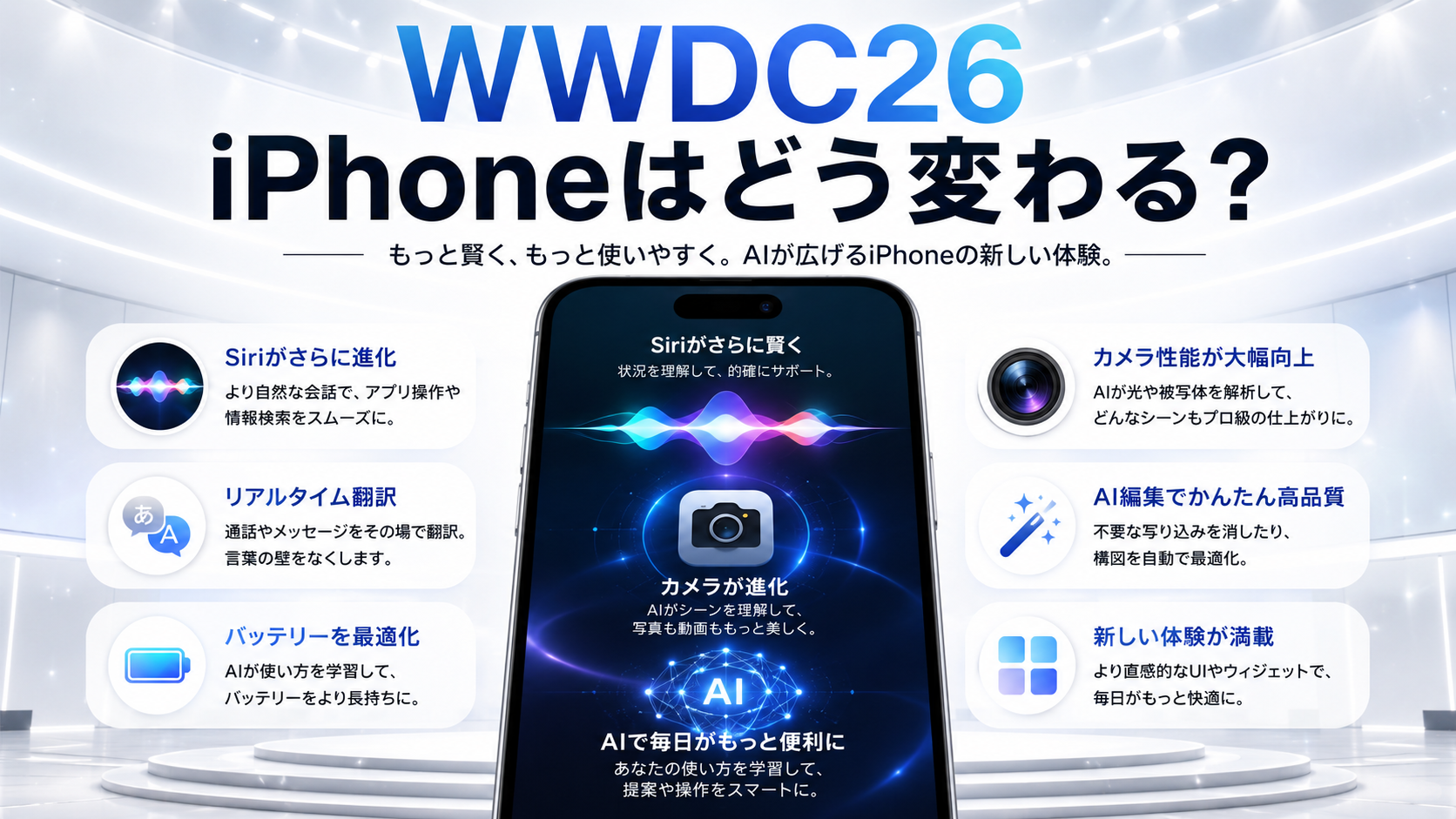
iPhoneやiPadを使っている人にとって、Appleの開発者向けイベント「WWDC26」は少し気になる話題です。
特に注目されているのが、Siriの進化、AIとの連携、そしてカメラアプリの使いやすさです。
ただし、ここで先に整理しておきたいことがあります。
2026年6月8日時点では、WWDC26の内容はまだ正式発表前の情報も含まれます。つまり、「必ずこの機能が使える」と決まった話ではなく、報道や事前情報をもとにした見込みとして読むのが安全です。
この記事では、iPhoneユーザーが今のうちに見ておきたいポイントを、できるだけ生活に近い形で整理します。
まず結論:注目は「話しかける操作」と「カメラの使いやすさ」
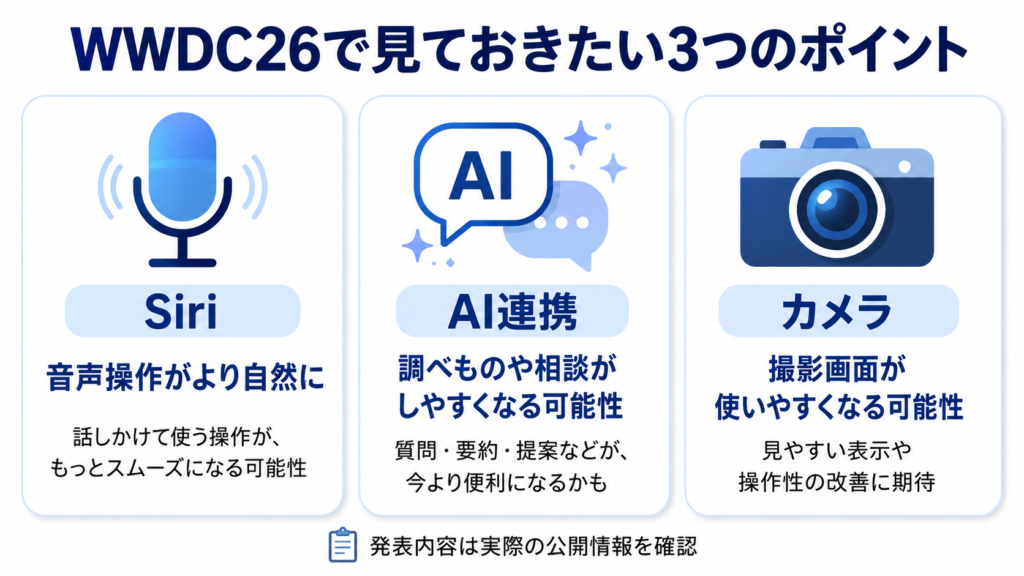
今回のWWDC26で一般ユーザーが注目したいのは、大きく分けて次の2つです。
- Siriがもっと自然な音声操作に近づく可能性
- カメラアプリの画面や操作が使いやすくなる可能性
どちらも、難しいAIの話というより、毎日のスマホ操作に関係します。
たとえば、料理中に手が離せないとき。運転前に予定を確認したいとき。旅行先で写真をたくさん撮ったあと、見返すのが面倒なとき。
こうした場面で、iPhoneがもう少し気を利かせてくれるようになるかもしれません。
新しいSiriは何が変わるかもしれない?
Siriはこれまでも、「タイマーを3分にして」「明日の天気を教えて」といった短いお願いには対応してきました。
一方で、少し複雑なお願いになると、うまく伝わらなかったり、結局自分でアプリを開いたりすることもあります。
今回注目されているのは、Siriがより長い指示や、複数の内容を理解しやすくなる可能性です。
たとえば、こんな使い方です。
- 夕方の予定を確認する
- 帰り道に買うものをリマインダーに入れる
- 家に着く前にスマート家電を操作する
今はそれぞれ別々に操作することが多いですが、将来的には音声だけでまとめて頼める場面が増えるかもしれません。
スマホに慣れていない人ほど、ここは大きな変化になりそうです。画面をあちこち探さなくても、話しかけるだけで用事を済ませられるからです。
Gemini連携は「難しい質問に強くなる」可能性がある
もうひとつ話題になっているのが、GoogleのAI「Gemini」との連携です。
ここはまだ正式発表を待つ必要がありますが、もし実現すれば、Siriが苦手だった調べものや、少し込み入った質問への回答が変わる可能性があります。
たとえば、こんな聞き方です。
「今週末、子どもと行けそうな近場のイベントを探して」
「旅行に持っていくものを、天気に合わせて整理して」
「この予定に間に合うように、何時に出ればいい?」
こうした質問は、単なる検索よりも少し複雑です。予定、場所、天気、移動時間などをまとめて考える必要があるからです。
もしSiriがこうした相談に強くなれば、iPhoneは「アプリを開く道具」から、「日常の小さな段取りを手伝う道具」に近づきます。
難しい名前を覚える必要はありません。家族に伝えるなら、「Siriが今より相談しやすくなるかもしれない」で十分です。
カメラアプリはもっと使いやすくなるかもしれない
iPhoneのカメラは高性能ですが、撮影モードや設定がどこにあるのか分かりにくいと感じる人もいます。
特に、フラッシュ、タイマー、露出、解像度、写真スタイルなどは、使いたいときにすぐ見つからないことがあります。
報道では、今後のiOSでカメラアプリの操作部分をより自分好みに配置できる可能性があるとされています。
ここが変わると、写真をよく撮る人だけでなく、家族の写真や旅行写真を撮る人にも関係してきます。
たとえば、子どもの運動会で素早くズームや明るさを調整したいとき。旅行先で夜景を撮りたいとき。料理の写真をきれいに残したいとき。
必要なボタンがすぐ見える場所にあるだけで、撮り逃しが減ります。
ここだけ見れば大丈夫です。カメラの進化は「画質が上がる」だけではなく、「撮りたい瞬間に迷わない」方向にも進む可能性があります。
買い物や旅行でも使いやすくなる可能性
SiriやカメラにAIがより深く関わるようになると、買い物や旅行の場面でも便利になるかもしれません。
たとえば、店頭で気になる商品を見つけたときに、カメラで確認しながら情報を調べる。旅行先で看板やメニューを見ながら、意味を確認する。撮った写真をあとから場所や内容で探しやすくする。
こうした使い方は、スマホに詳しい人だけのものではありません。
むしろ、検索キーワードを考えるのが苦手な人に向いています。カメラで見せる、音声で聞く。この2つで済む場面が増えるからです。
少し面倒ですが、今のうちに「自分はどんな場面でスマホ操作に困るか」を考えておくと、新機能が出たときに試しやすくなります。
注意点:すべてのiPhoneで使えるとは限らない
新機能が発表されたとしても、すべてのiPhoneやiPadで同じように使えるとは限りません。
特にAIを使う機能は、対応機種やiOSのバージョンによって差が出ることがあります。
確認したいのは次の3つです。
- 自分のiPhoneが新しいiOSに対応しているか
- そのAI機能が日本語で使えるか
- 設定でオンにする必要があるか
発表直後は情報が多く、SNSでもいろいろな話が流れます。焦って判断せず、Apple公式の案内や、実際のiOSアップデート画面で確認するのが安心です。
プライバシー設定も一緒に見ておきたい
Siriやカメラが便利になるほど、気になるのがプライバシーです。
音声、写真、位置情報、カレンダー、連絡先。こうした情報とAI機能が関わる可能性があるため、使う前に設定を見直しておくと安心です。
今日できる確認は、難しくありません。
- iPhoneの「設定」を開く
- 「プライバシーとセキュリティ」を確認する
- 「位置情報サービス」で不要なアプリの許可を見直す
- 「マイク」「カメラ」「写真」へのアクセス許可を確認する
- Siri関連の設定も一度見ておく
スマホに慣れていない人ほど、ここだけ確認しておきたいところです。
便利な機能を使うこと自体は悪いことではありません。ただ、「どのアプリに何を許可しているか」を知らないまま使い続けるのは避けたいところです。
家族に伝えるなら、この一言で十分
家族や親世代に共有するなら、細かいAIの仕組みまで説明する必要はありません。
次のように伝えると分かりやすいです。
「iPhoneのSiriやカメラがもっと便利になるかもしれないけど、対応機種とプライバシー設定は確認してから使おう」
これだけで十分です。
新しい機能は便利ですが、最初は画面が変わって戸惑うこともあります。家族のスマホにアップデートが来たら、一緒に設定画面を見てあげるだけでも安心につながります。
まとめ:今やることは3つだけ
WWDC26では、Siriの進化やAI連携、カメラアプリの改善が注目されています。
ただし、現時点では見込み情報も含まれます。正式発表後に、対応機種や日本語対応、実際に使える時期を確認することが大切です。
今日やることは、次の3つです。
- 自分のiPhoneがアップデート対象になりそうか確認する
- プライバシー設定でカメラ・マイク・位置情報の許可を見直す
- 家族に「新機能は便利だけど、設定確認も大事」と共有する
新しいiPhone機能は、詳しい人だけのものではありません。
音声で頼む、カメラで見せる、設定を確認して使う。この3つを意識するだけで、かなり身近になります。