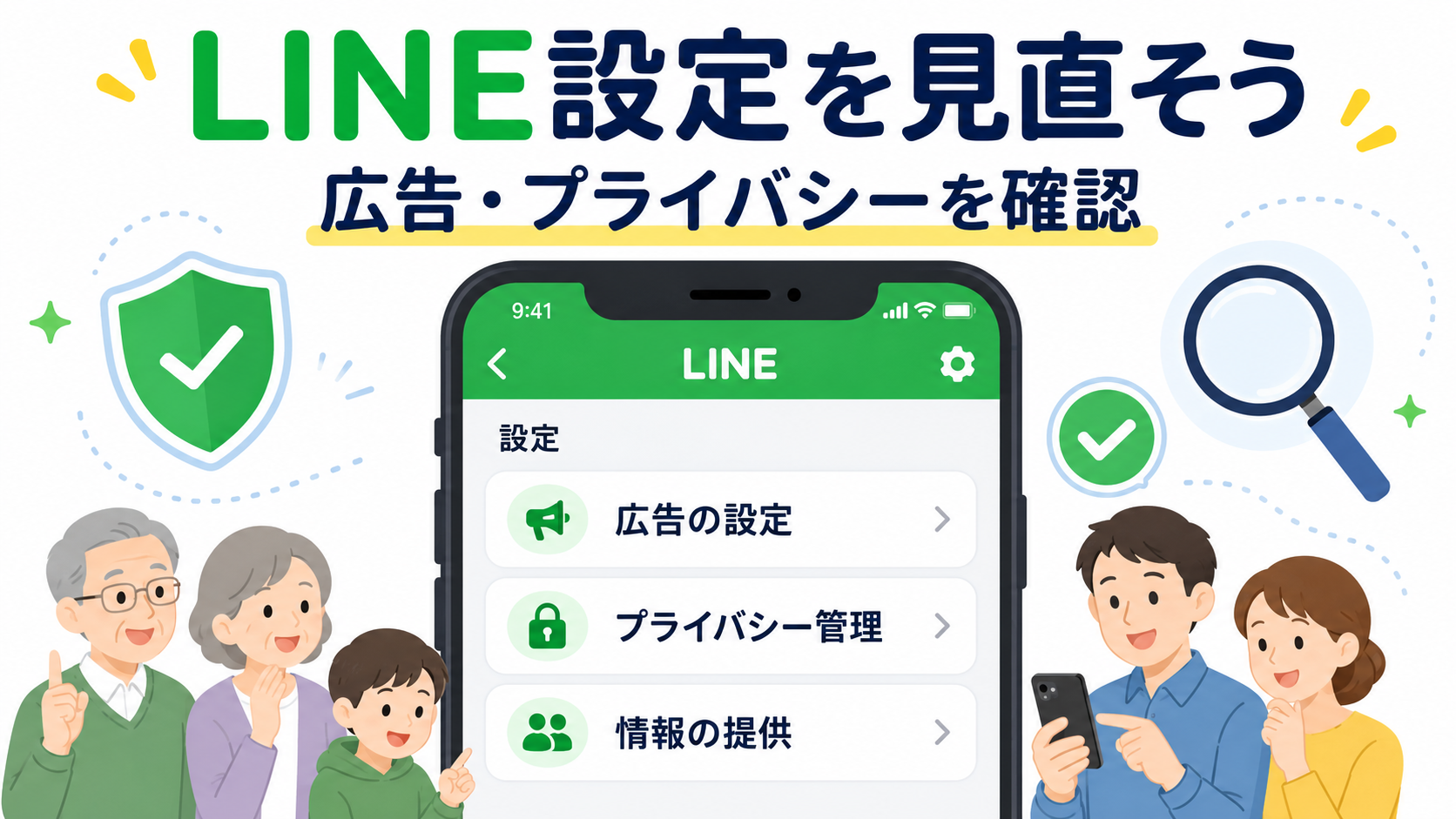
LINEを毎日使っている人は、一度だけでも「広告」と「プライバシー」の設定を見直しておくと安心です。
LINEは、家族や友人との連絡だけでなく、仕事、学校、地域の連絡でも使うことが多いアプリです。使わないわけにはいかない、という人も多いですよね。
だからこそ、LINEをやめるかどうかではなく、使い続けるために、見直せる設定は見直しておくという考え方が大事です。
私も最近、LINEの設定を確認し直しました。正直、「広告や行動履歴まわりの設定って、ここまで細かくあるんだ」と感じました。
なお、LINEの広告設定やプライバシー設定を先に見直したい方は、こちらの記事も参考にしてください。
LINEの広告・プライバシー設定は一度見直そう。家族にも伝えたい確認ポイント
設定名は少し分かりにくいですが、やること自体はそこまで難しくありません。この記事では、スマホで確認できるLINEの広告・プライバシー設定を、初心者向けに整理します。
まず結論:見る場所は「広告の設定」と「情報の提供」
最初に確認したいのは、次の2つです。
- 広告の設定
- 情報の提供
LINEでは、広告を表示するために、利用状況や属性情報、行動履歴などが使われる場合があります。
難しく聞こえるかもしれませんが、ざっくり言うと、LINE側が広告を出すために使う情報を、どこまで許可するか確認する場所です。
「自分に合った広告が出るなら便利」と感じる人もいると思います。
一方で、「そこまで使われるのは少し気になる」と感じる人もいるはずです。
どちらが正解というより、自分で確認して、納得して設定しておくことが大事です。
ここだけ見れば大丈夫です。まずは「広告の設定」と「情報の提供」を開いて、どんな項目があるか確認してみてください。
LINEの広告設定を確認する場所
まずは、広告まわりの設定を開く入口を確認します。
スマホに慣れていない人は、下の図を見ながら進めると分かりやすいです。
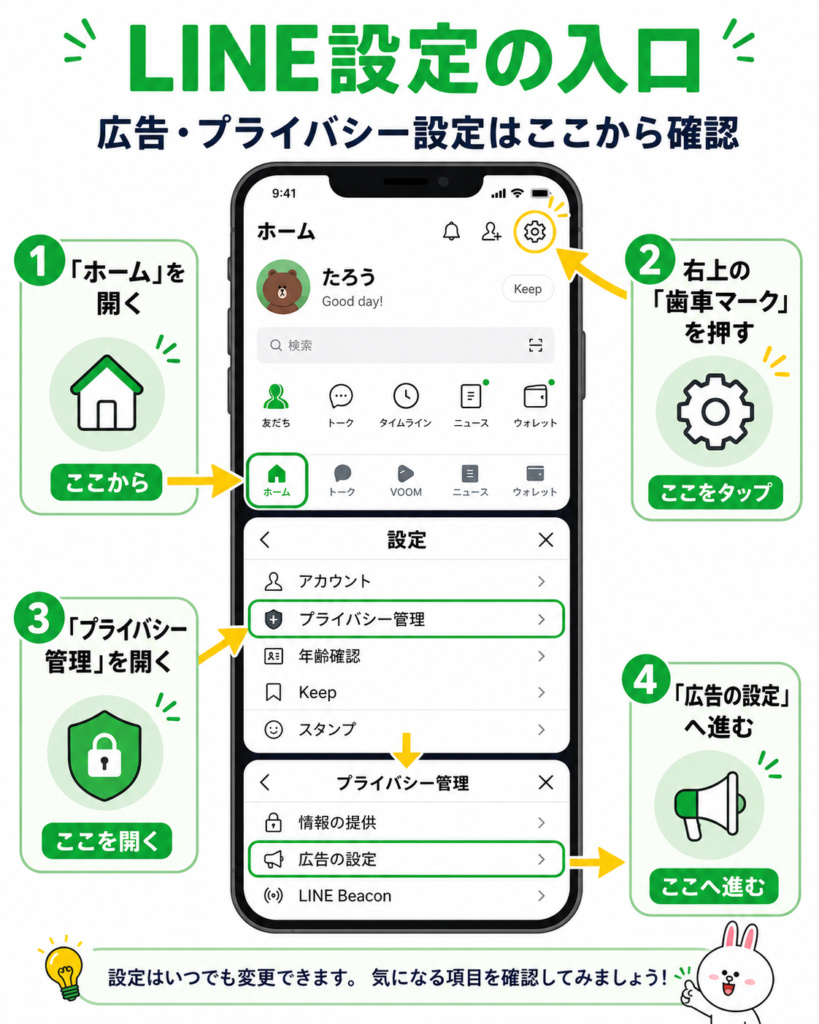
基本の流れは次の通りです。
- LINEアプリを開く
- 「ホーム」を開く
- 右上の歯車マークを押す
- 「プライバシー管理」を開く
- 「広告の設定」を開く
この画面から、広告に使われるデータや、追跡型広告に関する設定を確認できます。
スマホに慣れていない人は、まずこの画面までたどり着くのが少し面倒かもしれません。家族に教えるなら、一緒に画面を開いてあげるだけでも十分です。
設定画面は少し奥にありますが、一度場所を覚えておくと、次から確認しやすくなります。
「広告の表示に利用するデータ」を確認する
設定画面には少し分かりにくい言葉も出てきますが、まずは『何を確認する場所か』だけ分かれば大丈夫です。
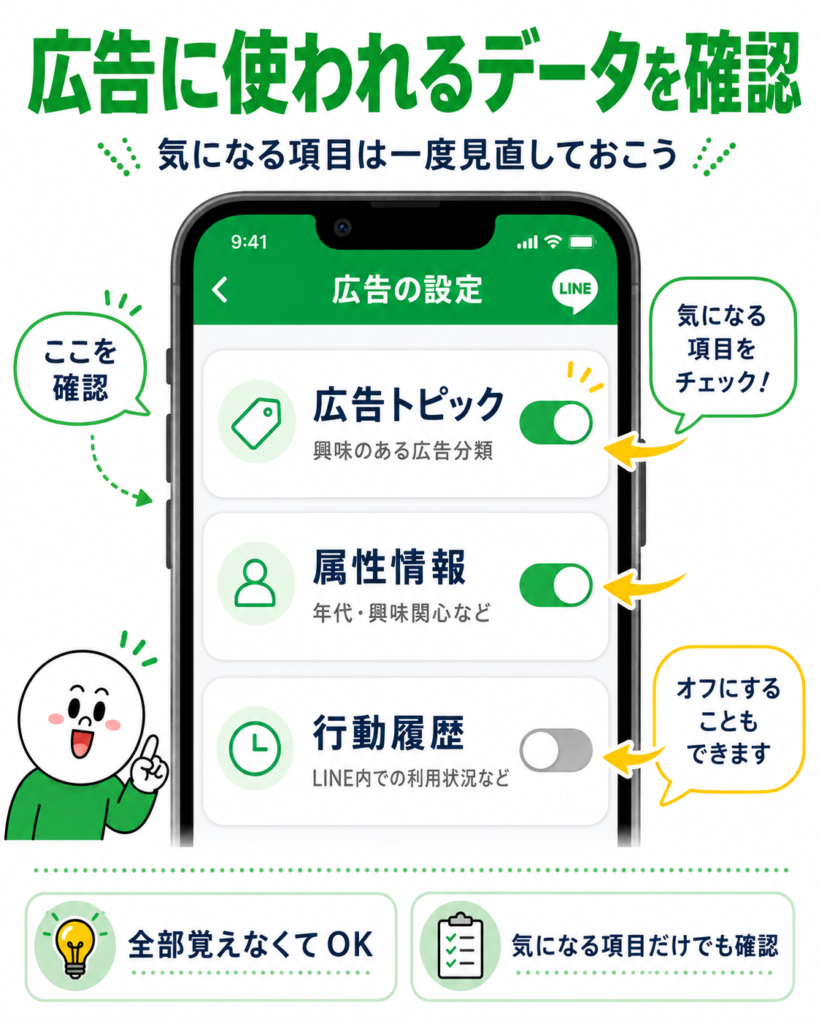
「広告の設定」を開いたら、次に見たいのが、広告の表示に利用するデータの設定です。
ここでは、次のような項目を確認できます。
- 広告トピック
- 属性情報
- 行動履歴
広告トピックは、広告の内容を調整するための分類です。
属性情報は、LINEの利用状況などから推測された情報です。年代や興味関心のような、広告向けの分類に使われる場合があります。
行動履歴は、LINE内での利用状況などをもとに、広告表示へ使われる情報です。
難しい名前を覚える必要はありません。気になる人は、ここに並んでいる項目を一つずつ開いて、必要に応じて設定を見直せば大丈夫です。
すべての人が必ずオフにするべき、という話ではありません。
ただ、家族や親世代に伝えるなら、この一言で十分です。
「LINEの広告に使われる情報を、一度確認しておこう」
細かい説明よりも、まず設定画面を見てもらうことが大切です。
追跡型広告の設定も見ておきたい
ここは少し言葉が難しいですが、要は“自分向けの広告をどこまで許可するか”を見る場所です。まずは下の図で、確認する項目をつかんでおきましょう。
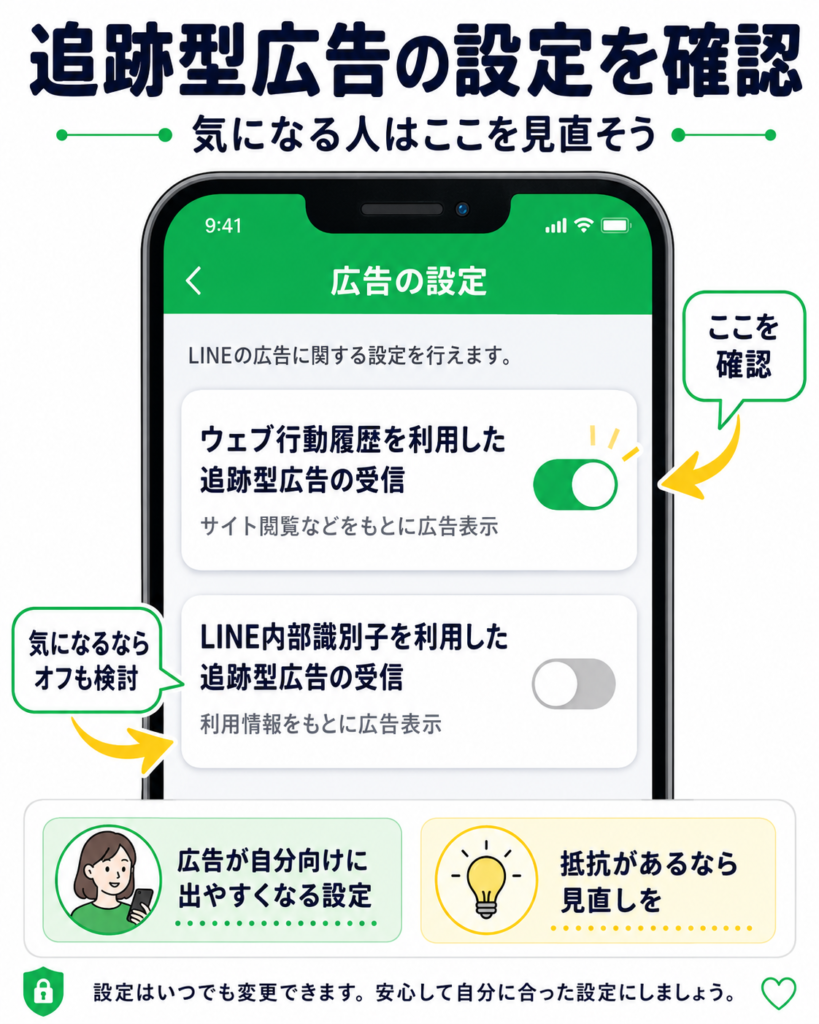
LINEの広告設定には、次のような項目があります。
- ウェブ行動履歴を利用した追跡型広告の受信
- LINE内部識別子を利用した追跡型広告の受信
言葉だけ見ると、少し分かりにくいですよね。
ざっくり言うと、LINE内外の行動や識別情報を使って、自分に合った広告を表示するための設定です。
広告が便利になる一方で、行動に合わせて広告が出ることに抵抗がある人もいると思います。
気になる場合は、この2つの設定を確認して、必要に応じてオフにしておくと安心です。
ここは特に、家族にも共有しやすいポイントです。
「追跡型広告が気になるなら、この2つを見ておこう」
このくらいの言い方なら、スマホに詳しくない人にも伝わりやすいです。
LINE Yahoo広告のオプトアウトも確認しておく
もう少し踏み込んで見直すなら、LINE Yahoo広告のオプトアウトページも確認しておきたいところです。

オプトアウトとは、簡単に言うと「特定の広告利用をやめる設定」のことです。
LINEの広告設定画面から、LINE Yahoo広告に関する設定ページへ進める場合があります。そこで、行動ターゲティング広告に関する設定を確認できます。
Yahoo! JAPAN IDを使っている人は、ログインした状態で確認した方が、より細かい設定が見える場合があります。
ただし、ここは少し分かりにくいです。
スマホ操作に慣れていない人には、無理に一人でやってもらうより、家族が一緒に見てあげた方が安心です。
まずは、LINEアプリ内の広告設定を確認する。
余裕があれば、LINE Yahoo広告の設定も見る。
この順番で大丈夫です。
「情報の提供」も見直しておきたい
広告設定とは別に、LINEの「情報の提供」も一度確認しておきたい項目です。
ここは少し見落としやすいですが、何を許可しているかを一度確認しておくだけでも安心です。

確認する流れは、だいたい次の通りです。
- LINEアプリを開く
- 「ホーム」を開く
- 右上の歯車マークを押す
- 「プライバシー管理」を開く
- 「情報の提供」を開く
ここでは、サービス改善や不正利用防止などの目的で、どのような情報提供を許可するかを確認できます。
画面内には、コミュニケーション関連情報などの項目が表示される場合があります。
公式アカウントとのやり取り、通話に関する情報など、内容を確認したうえで、必要に応じて設定を見直しましょう。
ここも、分からないままオンにしておくより、一度中身を見ておくことが大事です。
「よく分からないけど初期設定のまま」という状態が、いちばんもったいないところです。
設定は一度見直して終わりではない
LINEの広告設定で覚えておきたいのが、設定内容が変わる可能性があるという点です。
アプリのアップデートや仕様変更で、項目が増えたり、表示が変わったりすることがあります。
また、設定内容が初期化される場合もあるため、定期的に確認しておくと安心です。
一度オフにしたから、ずっとそのまま大丈夫とは限りません。
私も実際に設定を見直したとき、「前に見たはずだけど、もう一度確認した方がいいな」と感じました。
難しいことをする必要はありません。
月に一度、またはLINEの大きなアップデート後に、広告とプライバシーの設定を軽く見直すだけでも十分です。
家族に伝えるなら、この一言でOK
家族にこの話を伝えるとき、細かい設定名を全部説明する必要はありません。
まずは、この一言で十分です。
「LINEの広告とプライバシー設定、一度だけ一緒に見ておこう」
特に、親世代やスマホ操作に慣れていない人は、設定画面の奥まで自分で確認するのが面倒に感じることがあります。
その場合は、次の3つだけ一緒に見てあげると分かりやすいです。
- 広告の表示に利用するデータ
- 追跡型広告の設定
- 情報の提供
全部を完璧に理解する必要はありません。
「どんな情報が広告やサービス改善に使われるのか」を見て、気になるものをオフにする。
それだけでも、何も確認しないよりずっと安心です。
また、AI機能やカレンダー表示だけでなく、LINEの広告設定や情報の提供もあわせて確認しておくと安心です。
LINEの広告・プライバシー設定の見直しポイントはこちらで整理しています。
まとめ:LINEは使い続けるからこそ設定を見直す
LINEは、生活の連絡手段として使っている人が多いアプリです。
家族、友人、仕事、学校、地域の連絡など、すでに生活に入り込んでいる人も多いと思います。
だからこそ、「怖いから使わない」ではなく、使い続けるために設定を見直しておくことが大切です。
今日確認したいのは、次の項目です。
- 広告の設定
- 広告の表示に利用するデータ
- 属性情報
- 行動履歴
- 追跡型広告の設定
- 情報の提供
そして、もうひとつ大事なのが、定期的に見直すことです。
LINEの設定項目は変わることがあります。一度設定したから終わりではなく、ときどき確認しておくと安心です。
今日、LINEを使っている人は、まず自分のスマホで設定を開いてみてください。
そのあと、家族にも「一緒に見ておこう」と声をかけてあげると、かなり実用的なスマホのプライバシー対策になります。