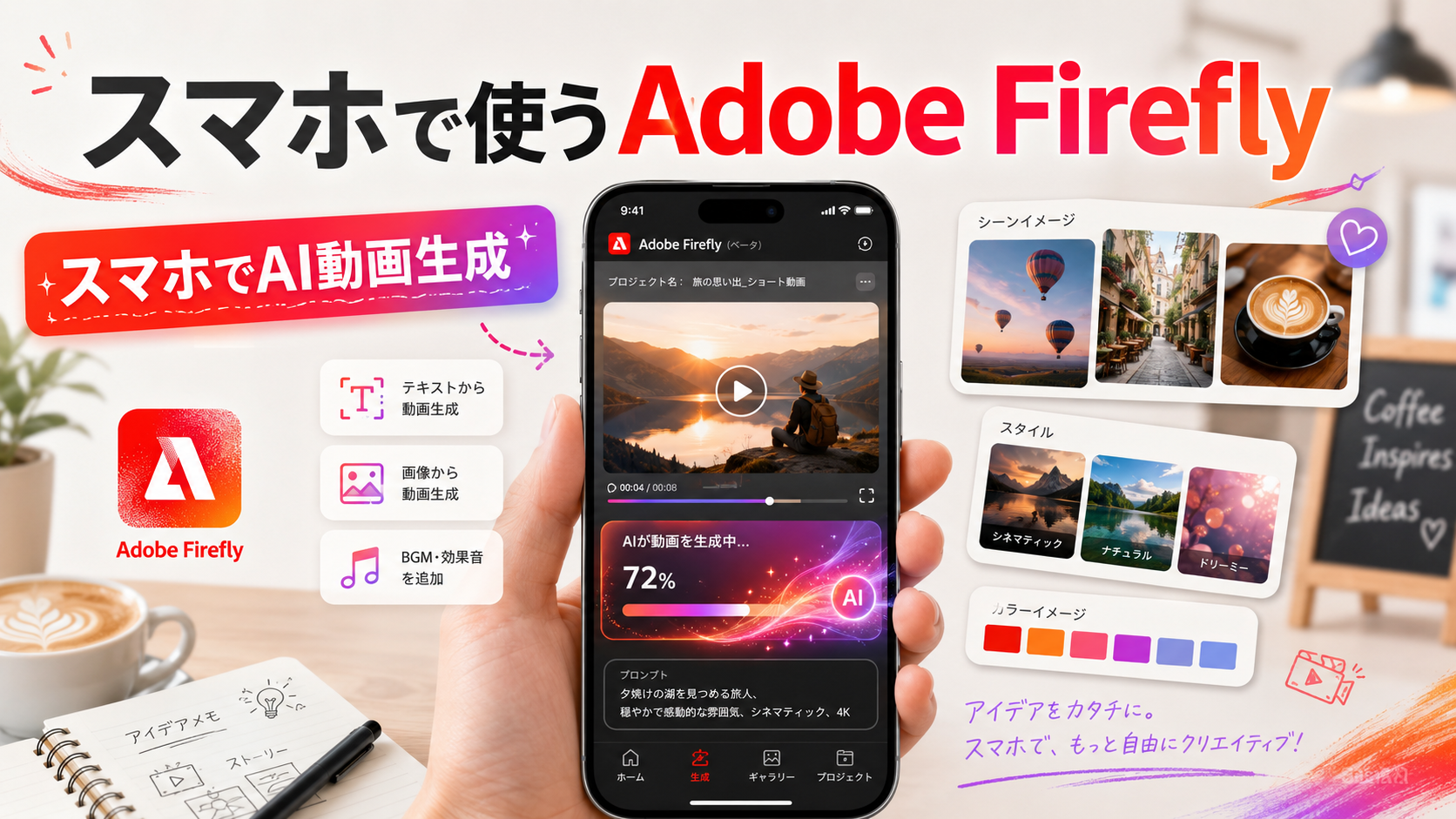
スマホで写真や動画を作る人にとって、Adobe Fireflyの新機能はかなり身近な話になってきました。
「動画編集はパソコンがないと難しそう」「デザインソフトは専門的で分からない」と感じている人でも、スマホからAIに指示して画像や動画を作れる場面が増えています。
今回注目したいのは、アドビの生成AIサービス「Adobe Firefly」と、アイデア出しに使える「Firefly Boards」です。
難しい名前を覚える必要はありません。ざっくり言うと、FireflyはAIで画像や動画を作る道具、Firefly Boardsはアイデアを並べて整理するための大きな作業ボードです。
まず結論:スマホだけで「作る前の準備」がかなりラクになる
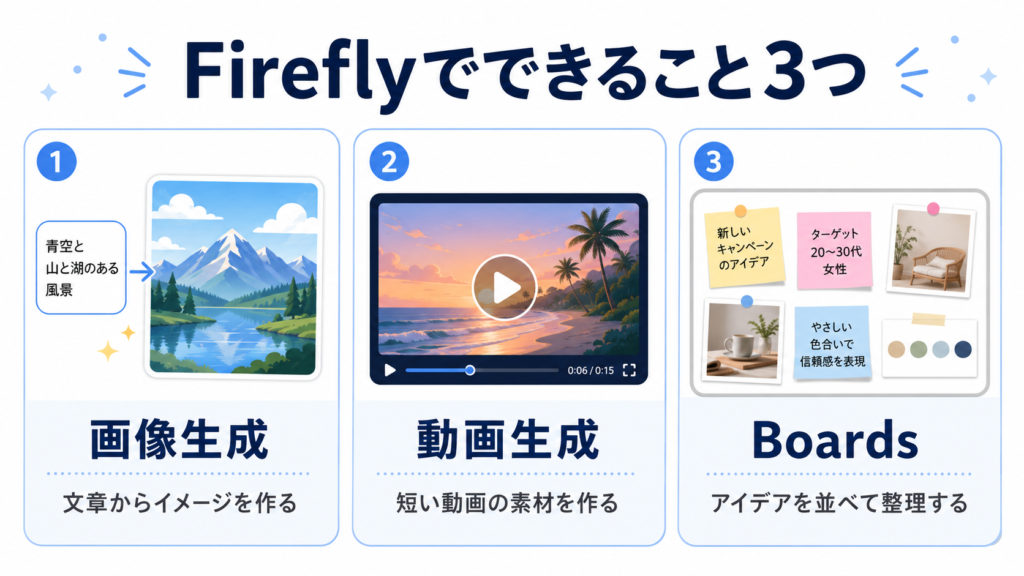
Adobe Fireflyのモバイルアプリでは、スマホから画像や動画生成、AIを使った編集などができるようになっています。
Firefly Boardsは、思いついたアイデア、参考画像、生成した画像や動画を並べながら、ムードボードや絵コンテのように整理できるツールです。
ここで一般ユーザーに関係するのは、「完成品をいきなり作る」というより、まずはイメージを形にする作業がラクになることです。
たとえば、SNSに投稿する動画の雰囲気を考える。旅行写真を使って短い動画の案を出す。お店や趣味の投稿に使う画像イメージを作る。
こうした作業を、スマホから始めやすくなるのが大きなポイントです。
Firefly Boardsとは?アイデアを並べて考えるAIボード
Firefly Boardsは、画像や動画のアイデアを視覚的に整理するためのツールです。
文章だけで考えるより、写真や生成画像を並べたほうがイメージしやすいことがあります。
たとえば、誕生日ムービーを作りたいときに、次のような素材を1つのボードに置いて考えられます。
- 使いたい写真
- 作りたい動画の雰囲気
- 参考にしたい色合い
- AIで生成した背景やイメージ画像
- 動画の流れを考えるための簡単な絵コンテ
これまでなら、写真アプリ、メモアプリ、動画編集アプリを行ったり来たりしていた人も多いはずです。
Firefly Boardsのようなツールを使うと、作る前の頭の中を整理しやすくなります。
ここだけ見れば大丈夫です。Firefly Boardsは「いきなり完成動画を作る場所」というより、作りたいものの方向性を決める場所として考えると分かりやすいです。
スマホ版Fireflyでできること
Adobe Fireflyのモバイルアプリでは、スマホから生成AIを使った制作ができます。
主な使い方は、テキストで作りたい内容を入力して画像や動画を生成することです。さらに、画像をもとに動画を作ったり、写真の不要な部分を消したり、足りない背景を広げたりする機能も用意されています。
たとえば、次のような使い方が考えられます。
- 「夕焼けの海辺を歩く犬」のように文章で動画イメージを作る
- スマホ内の写真をもとに、短い動画の素材を作る
- 写真の端が切れている部分を自然に広げる
- 写真に写り込んだ不要なものを消す
- SNS投稿用の画像案をいくつか作って比べる
専門的な動画編集ソフトを開かなくても、まずはスマホで試せるのは便利です。
ただし、AIが作る動画は毎回思い通りになるとは限りません。人の手や文字、細かい動きなどは不自然になることもあります。
「一発で完成」ではなく、「たたき台を作る」と考えると使いやすくなります。
どんな人に向いている?
FireflyやFirefly Boardsは、プロのデザイナーだけのものではありません。
もちろん仕事で使う人にも便利ですが、一般ユーザーなら次のような場面で役立ちます。
- 子どもの成長写真を短い動画にまとめたい
- 旅行写真をSNS用に少しおしゃれに見せたい
- 料理やハンドメイド作品の投稿画像を作りたい
- 地域イベントやお店の告知画像を考えたい
- 動画の雰囲気を先に試してから編集したい
特にスマホだけで作業したい人には向いています。
パソコンを開くほどではないけれど、ちょっと見栄えのする画像や動画を作りたい。そんな場面で使いやすいAIツールです。
実際に使うなら、まずは短い動画から試す
最初から長い動画を作ろうとすると、うまくいかないことがあります。
まずは数秒の短い動画や、SNS投稿用の画像から試すのがおすすめです。
- Adobe Fireflyアプリをスマホに入れる
- Adobeアカウントでログインする
- 作りたい内容を短い日本語で入力する
- 生成された候補を見比べる
- 気に入ったものを保存する
- 必要なら文字入れや編集アプリで仕上げる
入力する文章は、最初から難しくしなくて大丈夫です。
たとえば「明るいキッチンで料理をしている雰囲気」「春の公園で犬が走っている短い動画」「青と白を使ったシンプルなSNS告知画像」のように、見た目が想像できる言い方にします。
少し面倒ですが、生成結果が合わないときは「明るく」「シンプルに」「人物なし」「縦長」など、条件を足していくと近づきやすくなります。
Firefly Boardsはアイデア出しに便利
動画や画像を作る前に、何を作りたいのかがぼんやりしていることがあります。
そんなときにFirefly Boardsが役立ちます。
たとえば、誕生日ムービーを作るなら、最初に次のような方向性を並べます。
- あたたかい雰囲気
- 家族写真を中心にする
- 色はベージュや淡いピンク
- 文字は少なめ
- 最後にメッセージを入れる
こうして先に方向性を決めておくと、あとから動画を作るときに迷いにくくなります。
ビジネスで使う場合も同じです。プレゼン資料のイメージ、商品紹介の雰囲気、SNS広告の方向性などを、まずボード上で整理できます。
家族に説明するなら、「写真やアイデアを並べて、AIと一緒に下書きを作る場所」と言えば伝わりやすいです。
注意点:無料・有料、生成クレジットは確認が必要
Fireflyはスマホから使える便利なサービスですが、すべての機能が完全に無料で使い放題というわけではありません。
生成AI機能を使う場合、生成クレジットが必要になることがあります。また、一部の高度な機能やパートナーモデルの利用には、対応するプランや契約が必要になる場合があります。
使い始める前に、次の3つは確認しておきたいところです。
- 自分のAdobeアカウントで使える機能
- 残っている生成クレジット
- 有料プランが必要な機能かどうか
スマホアプリは気軽に試せますが、有料機能を使う前には画面の表示をよく確認してください。
特に子どもや家族のスマホで使う場合は、課金画面やサブスクリプションの確認を一緒に見ておくと安心です。
商用利用は「使う前に条件確認」が安全
Adobe Fireflyは、商用利用を意識した生成AIサービスとして知られています。
ただし、実際に仕事や販売物、広告、店舗の告知などに使う場合は、必ず最新の利用条件を確認してください。
理由はシンプルです。使う機能、使うAIモデル、契約プラン、素材の内容によって、確認すべき条件が変わることがあるからです。
たとえば、次のような使い方をする場合は注意が必要です。
- お店のチラシや広告に使う
- 商品紹介動画に使う
- 販売するデザインに使う
- 他人の写真やロゴを素材にする
- 有名人やキャラクターに似た画像を作る
「AIが作ったから何でも自由に使える」と考えるのは危険です。
個人のSNS投稿なら気軽に試しやすいですが、仕事で使うときは利用規約と素材の権利を確認してから使うのが安全です。
家族や初心者に伝えるなら、この一言で十分
Fireflyの話を家族に共有するなら、細かい機能名を全部説明する必要はありません。
「スマホでAI動画や画像を作れるけど、有料機能と使っていい素材には気をつけよう」
この一言で十分です。
特に、写真をアップロードして使う場合は、家族写真や子どもの写真をどこまで使うかも考えておきたいところです。
便利だからこそ、何でも入れてしまわない。ここは覚えておきたいポイントです。
まとめ:今日やることは3つ
Adobe FireflyとFirefly Boardsは、スマホから画像や動画を作ったり、アイデアを整理したりできる便利な生成AIツールです。
動画編集やデザインが苦手な人でも、まずは短い文章でイメージを伝えるところから始められます。
今日やることは、次の3つです。
- Adobe Fireflyアプリで、自分のスマホに対応しているか確認する
- 短い画像生成や数秒の動画生成から試してみる
- 有料機能、生成クレジット、商用利用の条件を確認する
いきなり本格的な作品を作ろうとしなくて大丈夫です。
まずは「SNS投稿の下書き」「旅行写真の雰囲気づくり」「家族動画のアイデア出し」くらいから試すと、Fireflyの使いどころが見えてきます。