「ChatGPTやGeminiって聞いたことはあるけど、何に使えばいいのか分からない」
「スマホでAIを使ってみたいけど、最初の一歩が難しい」
そんな人に関係ある話です。
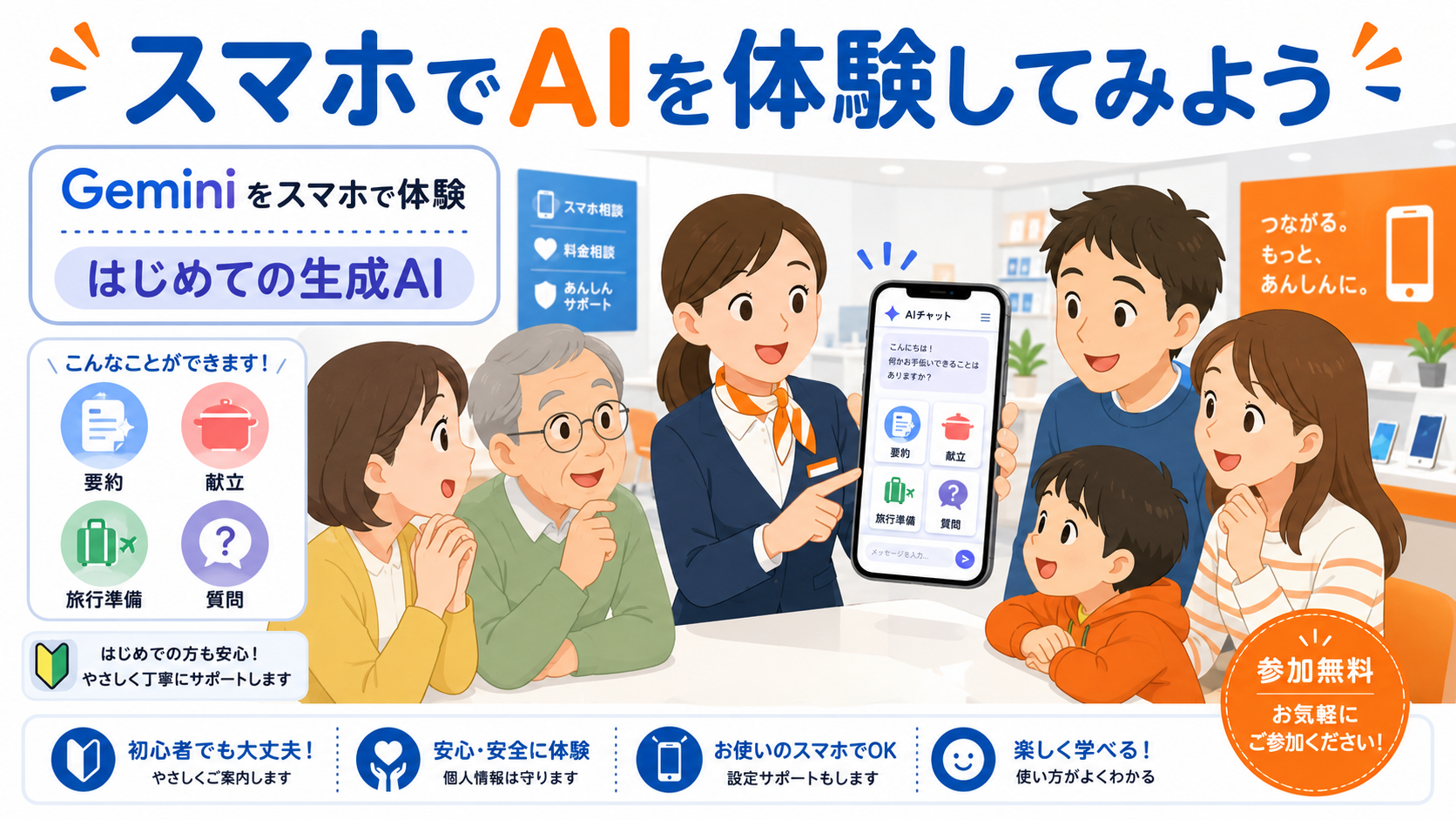
KDDIは、全国のau Style、auショップ、UQスポットなどで、GoogleのAIアシスタント「Gemini」を体験できるセミナーを順次開催しています。
内容は、生成AIの基本を学びながら、スマホを使ってGeminiの便利な使い方を体験するというものです。
パソコンがなくても、スマホ1台でAIを試せるのがポイントです。
今回は、auショップなどで行われているGemini体験セミナーをきっかけに、スマホでできる生成AIの使い方を初心者向けに整理します。
まず結論:生成AIはスマホだけでも十分使える
生成AIというと、パソコンで難しい作業をするイメージがあるかもしれません。
でも実際には、スマホだけでも十分使えます。
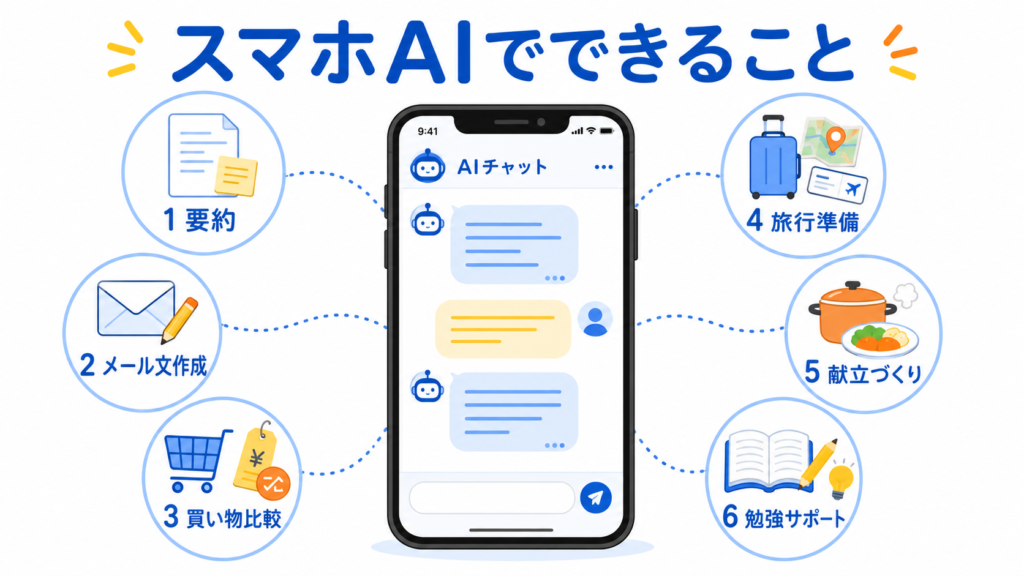
たとえば、GeminiやChatGPTのようなAIに話しかけるだけで、次のようなことができます。
- 長い文章を短くまとめる
- メール文を考える
- 買い物の比較をする
- 旅行の持ち物リストを作る
- 料理の献立を考える
- 子どもの勉強を分かりやすく説明する
- 外国語の意味を確認する
- アイデア出しを手伝ってもらう
つまり、生成AIは「特別な人だけが使うもの」ではありません。
むしろ、スマホを普段使っている人ほど、日常生活で役立てやすい道具です。
auショップなどで体験できるGeminiセミナーとは
KDDIは、GoogleのAIアシスタント「Gemini」を体験できるセミナーを、全国のau Style、auショップ、UQスポットで順次開催しています。
公式サイトでも、「はじめてのAI ~暮らしで使える Google Gemini体験~」という講座が紹介されています。
内容は、生成AIの基礎知識を学びながら、Geminiの活用方法を実際に体験するものです。
難しい専門用語を覚えるというより、スマホを使って「AIに何を聞けば便利なのか」を試してみるイメージです。
ケータイ Watchの記事では、実際の教室でGeminiを使い、誕生日の人へのメッセージを作る様子も紹介されています。
こういう体験は、AI初心者にはかなり分かりやすいです。
なぜなら、いきなり仕事効率化や難しい設定から入るのではなく、生活の中で使える例から試せるからです。
どんな人に向いている?
このようなAI体験セミナーは、特に次のような人に向いています。
- Geminiをまだ使ったことがない人
- ChatGPTやAIに少し抵抗がある人
- スマホだけでAIを使ってみたい人
- 家族にAIの使い方を教えたい人
- シニア世代のスマホ活用を広げたい人
- 子どもの勉強や調べものにAIを使ってみたい人
- 文章作成やメモ整理をラクにしたい人
特に良いのは、ショップで実際に聞きながら試せる点です。
AIアプリは自分で触れば使えるのですが、最初は「何を入力すればいいのか分からない」という壁があります。
そこを人に教えてもらえるだけで、かなり始めやすくなります。
スマホでできる生成AIの便利な使い方
ここからは、スマホで今すぐ試しやすい生成AIの使い方を紹介します。
1. 長い文章を短くまとめる
ニュース記事、メール、説明文などが長くて読むのが面倒なときは、AIに要約してもらえます。
たとえば、次のように入力します。
「この文章を3行で分かりやすくまとめて」
「重要なポイントだけ箇条書きにして」
「小学生にも分かるように説明して」
長い文章を読む前に全体像をつかめるので、かなり便利です。
特に、保険、スマホ料金、役所の案内、学校からのお知らせなど、少し読みにくい文章に使いやすいです。
2. メールやLINEの文面を考える
ちょっとした返信文を考えるのが面倒なときにも、AIは役立ちます。
たとえば、
「丁寧だけど固すぎない返信文を作って」
「断りのLINEを角が立たないように作って」
「お礼のメッセージを短く考えて」
と頼めます。
文章が苦手な人でも、まずAIに下書きを作ってもらい、自分で少し直せば使いやすくなります。
3. 買い物前の比較に使う
買い物前に、条件を整理してもらう使い方も便利です。
たとえば、
「1万円以内で、家族向けの電気ケトルを選ぶ時のポイントを教えて」
「スマホケースを選ぶ時に見るべきポイントを教えて」
「高齢の親に向いているスマホの選び方を教えて」
このように聞くと、選ぶ基準を整理してくれます。
ただし、価格や在庫は変わりやすいので、最後は公式サイトや販売ページで確認しましょう。
4. 旅行や外出の準備に使う
旅行や外出前の準備にも使えます。
たとえば、
「日帰り旅行の持ち物リストを作って」
「雨の日の京都観光で気をつけることを教えて」
「小学生の子ども連れで出かける時の注意点をまとめて」
このように聞くと、忘れ物や注意点を整理できます。
行き先、人数、季節、移動手段を入れると、より実用的な答えになりやすいです。
5. 料理や献立を考える
冷蔵庫にある食材から献立を考えるのも、スマホAIの得意分野です。
たとえば、
「卵、玉ねぎ、鶏肉で作れる簡単な夕飯を教えて」
「10分で作れる朝ごはんを考えて」
「カレーに合う副菜を3つ教えて」
と聞けば、すぐに候補を出してくれます。
毎日の献立を考える負担が少し軽くなります。
6. 子どもの勉強を分かりやすく説明する
AIは、難しい内容をやさしく言い換えるのも得意です。
たとえば、
「分数の割り算を小学生にも分かるように説明して」
「江戸時代の特徴を簡単に教えて」
「この英単語を例文つきで説明して」
と聞くと、家庭学習の補助に使えます。
ただし、答えが間違っていることもあるので、学校の教科書や公式教材と合わせて確認するのが安心です。
AIに聞くときのコツ
生成AIは、質問の仕方で答えの分かりやすさが変わります。
最初は難しく考えなくて大丈夫です。
次の3つだけ意識すると、かなり使いやすくなります。
1. 目的を入れる
「何のために使うのか」を入れると、答えが具体的になります。
例:
「高齢の母に説明するために、分かりやすく教えて」
「小学生向けに説明して」
「ブログ記事の下書きとして使いたい」
目的を入れるだけで、AIの答えがかなり変わります。
2. 条件を入れる
条件も入れると便利です。
例:
「3行でまとめて」
「専門用語を使わずに」
「スマホ初心者向けに」
「箇条書きで」
「注意点も入れて」
条件を入れると、読みやすい形で返ってきやすくなります。
3. そのまま使わず、最後に自分で確認する
AIの答えは便利ですが、必ず正しいとは限りません。
特に、料金、日付、制度、医療、法律、投資、セキュリティに関わる内容は、公式サイトや信頼できる情報源で確認しましょう。
AIは「答えを丸ごと信じるもの」ではなく、「考える手間を減らす補助役」として使うのがおすすめです。
注意点:個人情報は入力しない
AIを使うときに、特に気をつけたいのが個人情報です。
次のような情報は、安易に入力しないようにしましょう。
- 氏名
- 住所
- 電話番号
- メールアドレス
- パスワード
- 認証コード
- クレジットカード番号
- マイナンバー
- 家族の個人情報
- 会社の内部情報
たとえば、不審なSMSをAIに相談するときも、電話番号や名前をそのまま貼るのではなく、伏せ字にするのが安全です。
「このSMSは怪しいですか?」と聞く場合も、個人情報は消してから使いましょう。
家族で使うなら「一緒に試す」のがおすすめ
生成AIは、家族で一緒に試すとかなり分かりやすいです。
たとえば、親子で使うなら、
「今日の晩ごはんを一緒に考える」
「旅行の持ち物リストを作る」
「宿題の分からない言葉を説明してもらう」
といった使い方ができます。
高齢の家族に教えるなら、
「長い文章を短くする」
「分かりにくい案内をやさしく説明してもらう」
「スマホの操作を聞く」
といった使い方が向いています。
いきなり難しい使い方をするより、生活の中の小さな困りごとから試すのが一番です。
auショップのセミナーに参加するときの確認ポイント
auショップなどのAI体験セミナーに興味がある場合は、事前に確認しておきたいことがあります。
- 近くの店舗で開催しているか
- 予約が必要か
- 対象店舗か
- 参加費がかかるか
- auユーザー以外でも参加できるか
- スマホやGoogleアカウントの準備が必要か
- 当日必要な持ち物は何か
公式サイトでは、講座によってスマートフォンやGoogleアカウント、Apple IDなどが必要と案内されています。
参加前に、最寄りの店舗や公式ページで確認しておくと安心です。
まとめ:AI初心者ほど、スマホで小さく試すのがちょうどいい
生成AIは、難しい専門知識がなくても使えます。
特にGeminiのようなAIは、スマホからでも使いやすく、文章の要約、買い物の比較、旅行準備、料理、勉強の説明など、生活の中で役立つ場面がたくさんあります。
auショップなどで行われているGemini体験セミナーは、「AIを使ってみたいけど、最初の一歩が分からない」という人には良いきっかけになります。
大事なのは、完璧に使いこなそうとしないことです。
まずは、スマホでひとつだけ試してみる。
「この文章を短くして」
「今日の献立を考えて」
「この言葉を分かりやすく説明して」
このくらいで十分です。
AIは、うまく使えば生活を少しラクにしてくれる道具です。
怖がりすぎず、でも信じすぎず、確認しながら使っていきましょう。