Googleレンズとは?スマホで写真や文字を調べる便利な使い方
スマホを使っていて、こんな場面はありませんか。
「この花の名前、何だろう」
「外国語のメニューを読みたい」
「紙の書類をテキストにしたい」
「この商品、どんなものか調べたい」
「写真に写っているものを検索したい」
そんなときに便利なのが、Googleの「Googleレンズ」です。
Googleレンズは、スマホのカメラや保存済みの写真を使って、写っているものを調べたり、文字を読み取ったり、翻訳したりできる機能です。
キーワードを考えて検索するのが面倒なときでも、写真やカメラを使って直感的に調べられるのが大きな特徴です。
この記事では、Googleレンズで何ができるのか、スマホでの使い方、日常で役立つ活用例、注意点を初心者向けにわかりやすく解説します。
Googleレンズとは?
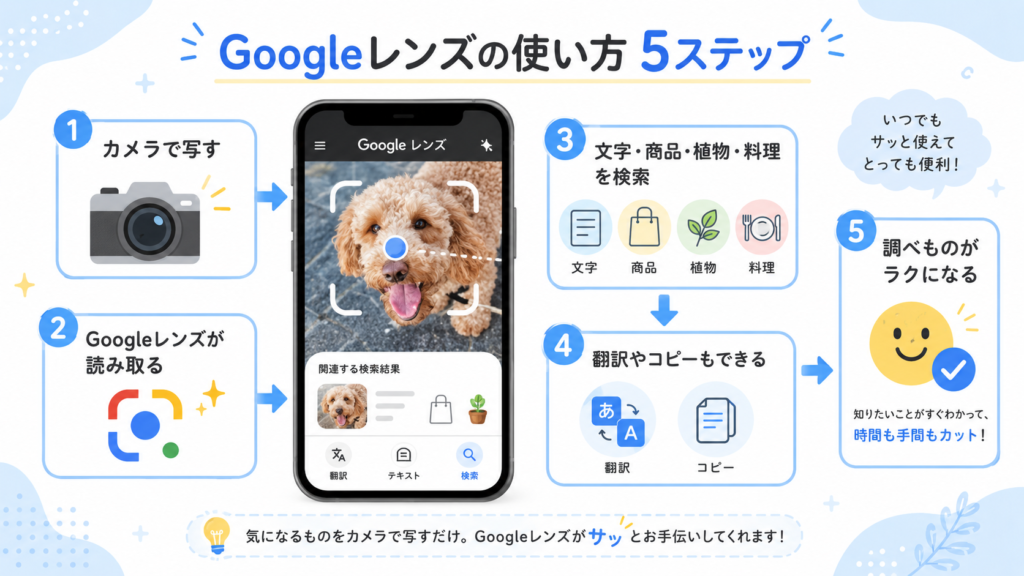
Googleレンズは、スマホのカメラや写真を使って調べものができる機能です。
普通の検索では、知りたいことを言葉で入力します。
しかし、Googleレンズでは、調べたいものをカメラで写したり、写真を選んだりするだけで検索できます。
たとえば、
■植物や花の名前を調べる
■外国語の文字を翻訳する
■紙の書類の文字をコピーする
■商品の名前や似た商品を探す
■料理や建物について調べる
■写真に写ったものを検索する
といった使い方ができます。
「名前が分からないから検索できない」という場面で、特に役立つ機能です。
スマホでどうやって使う?
Googleレンズは、スマホの環境によって使い方が少し違います。
Androidスマホでは、Googleアプリ、Googleフォト、カメラアプリなどから使える場合があります。
iPhoneでは、Googleアプリ、Chrome、Googleフォトなどから使える場合があります。
代表的な使い方は次の通りです。
■Googleアプリを開く
■検索バー付近のカメラアイコンをタップする
■調べたいものをカメラで写す
■または保存済みの写真を選ぶ
■表示された検索結果や翻訳結果を確認する
端末やアプリのバージョンによって表示が違うことがあるため、見つからない場合はGoogleアプリやGoogleフォトを更新して確認してみてください。
1. 外国語のメニューや看板を翻訳する
Googleレンズの便利な使い方の一つが、翻訳です。
海外旅行中や、外国語の説明書を読むときに、カメラをかざすだけで文字を翻訳できます。
たとえば、
■海外のレストランのメニュー
■外国語の看板
■輸入食品のラベル
■家電の説明書
■ホテルや空港の案内表示
こうした文字をスマホで写すと、画面上で日本語に翻訳して確認できます。
すべての翻訳が完璧とは限りませんが、意味を大まかにつかむにはかなり便利です。
旅行中や買い物中に、わざわざ文字を打ち込まなくても確認できるのが大きなメリットです。
2. 紙の文字をコピーする
紙の資料やメモをスマホで文字起こししたいときにも、Googleレンズは役立ちます。
たとえば、
■紙のメモ
■チラシ
■説明書
■学校や仕事の資料
■名刺
■ホワイトボードの内容
こうしたものをカメラで写して、文字としてコピーできます。
手で打ち直す手間が減るので、長い文章をスマホに移したいときに便利です。
ただし、手書き文字や小さい文字、光の反射が強い写真では、読み取りミスが出ることがあります。
大事な内容は、コピー後に必ず確認しましょう。
3. 商品や似たものを探す
Googleレンズは、商品を調べるときにも使えます。
たとえば、お店で気になった商品や、家にある雑貨、服、家電などを撮影すると、似た商品や関連情報が表示されることがあります。
使い方の例は次のようなものです。
■服やバッグに似た商品を探す
■家電の型番や特徴を調べる
■家具や雑貨の名前を探す
■本やパッケージから商品情報を調べる
ただし、価格や在庫は常に変わります。
Googleレンズで表示された情報だけで判断せず、購入前には販売店の公式ページや信頼できる通販サイトで確認しましょう。
4. 植物や料理の名前を調べる
散歩中に見つけた花や、外食で食べた料理の名前を知りたいときにも便利です。
写真を撮ってGoogleレンズで調べると、似ている植物や料理の候補が表示されることがあります。
たとえば、
■この花の名前を知りたい
■観葉植物の種類を調べたい
■料理名やレシピのヒントを知りたい
■食材の使い方を調べたい
といった場面で役立ちます。
ただし、植物や食べ物の判定は間違うことがあります。
特に、食べられるかどうか、毒性があるかどうか、アレルギーに関わることは、Googleレンズの結果だけで判断しないようにしましょう。
5. 写真に写っているものを調べる
保存してある写真から、写っているものを調べることもできます。
たとえば、旅行中に撮った写真を見返して、
「この建物は何だったかな」
「この料理の名前を知りたい」
「この場所に似た観光地を調べたい」
というときに使えます。
GoogleフォトなどからGoogleレンズを開き、写真を選ぶだけで関連情報を探せる場合があります。
ただし、写真だけで場所や建物を正確に特定できるとは限りません。
似た画像が表示されるだけの場合もあるため、必要に応じて地図や公式サイトでも確認しましょう。
6. 勉強や調べものにも使える
Googleレンズは、勉強や調べものにも使えます。
教科書やプリントの中で分からない言葉が出てきたとき、カメラで写して検索すれば、関連情報を調べやすくなります。
また、外国語の単語、説明文、表や図の内容を確認したいときにも便利です。
たとえば、
■分からない単語を調べる
■外国語を翻訳する
■資料の文字をコピーする
■図や写真の内容を検索する
■関連する情報を探す
といった使い方ができます。
ただし、宿題やレポートを丸ごと任せるのではなく、理解を助けるための補助として使うのがおすすめです。
使うときの注意点
Googleレンズは便利ですが、注意点もあります。
まず、表示される結果が必ず正しいとは限りません。
似ている画像や関連情報をもとに候補が出るため、間違った結果が表示されることもあります。
特に次のような内容は、必ず別の方法でも確認しましょう。
■医療や健康に関わること
■食べ物の安全性
■植物やキノコの毒性
■商品の価格や在庫
■営業時間や交通情報
■契約やお金に関わる内容
また、個人情報が写っている写真にも注意が必要です。
住所、電話番号、顔写真、カード情報、書類の番号などが写っている画像は、むやみに検索に使わない方が安心です。
最初に試すならこの使い方
初めてGoogleレンズを使うなら、身近なものから試すのがおすすめです。
いきなり難しい使い方をしなくても、次のようなことから始められます。
■部屋にある商品のパッケージを調べる
■チラシの文字をコピーする
■外国語の商品ラベルを翻訳する
■散歩中に見つけた花を調べる
■手書きメモを読み取ってみる
まずは「これは何だろう?」と思ったものを写してみるだけで、使い方の感覚がつかめます。
まとめ:Googleレンズは「名前が分からないもの」を調べるのに便利
Googleレンズは、スマホのカメラや写真を使って調べものができる便利な機能です。
文字を読み取る、翻訳する、商品を探す、植物や料理を調べる、写真に写ったものを検索するなど、日常のいろいろな場面で使えます。
特に便利なのは、名前が分からないものを調べられることです。
キーワードを考えなくても、写真やカメラを使って検索できるので、スマホ操作が苦手な人にも使いやすいです。
ただし、結果が必ず正しいとは限りません。
大事な情報は公式サイトや信頼できる情報源で確認し、個人情報が写った写真は使わないようにしましょう。
まずは身近なものを1つ撮って、Googleレンズで調べてみるところから始めてみてください。
参考:
日経クロステック Active