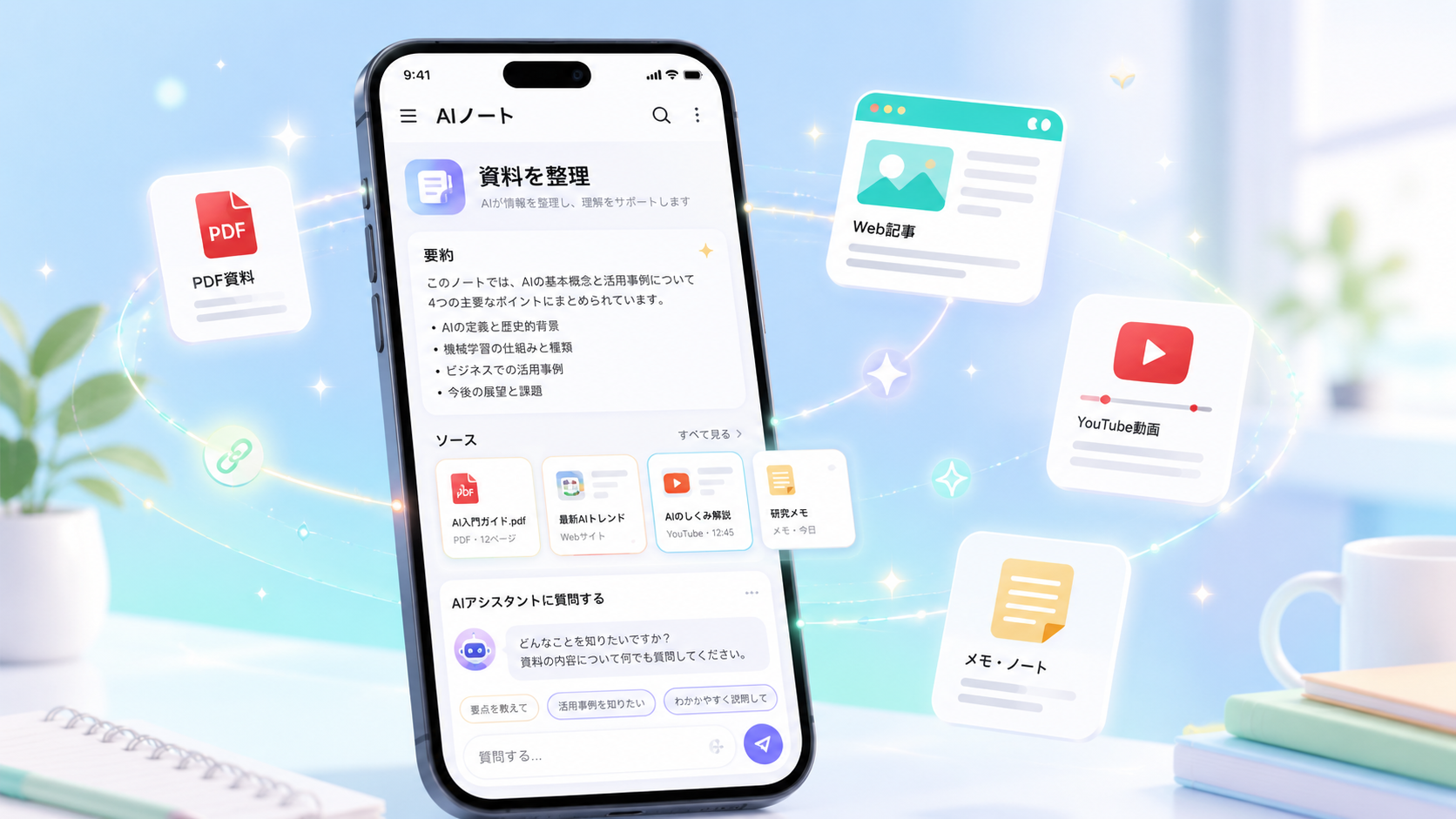
NotebookLMとは?スマホで資料整理がラクになる使い方をやさしく解説
仕事や勉強で、PDF、Web記事、メモ、資料がどんどん増えていくと、あとから見返すのが大変になります。
「どこに何が書いてあったっけ?」
「この資料の要点だけ知りたい」
「長いPDFを読む時間がない」
そんなときに役立つのが、GoogleのAIツール「NotebookLM」です。
NotebookLMは、自分で追加した資料をもとに、内容を要約したり、質問に答えたりしてくれるAIノートツールです。
一般的なチャットAIのように何でも答えるというより、アップロードした資料を中心に整理してくれるのが特徴です。
この記事では、NotebookLMで何ができるのか、スマホではどう使えるのか、初心者が注意したいポイントをわかりやすく解説します。
NotebookLMとは?
NotebookLMは、Googleが提供しているAIを使ったノート・資料整理ツールです。
使い方のイメージはとてもシンプルです。
自分が読みたい資料や調べたい情報をNotebookLMに入れて、その内容についてAIに質問します。
たとえば、
■このPDFの要点をまとめて
■重要な用語を一覧にして
■この資料から注意点だけ抜き出して
■初心者向けにわかりやすく説明して
■会議メモを短く整理して
といった使い方ができます。
ポイントは、NotebookLMが「自分で追加した資料」をもとに答えてくれることです。
そのため、仕事の資料、勉強用PDF、Web記事、メモなどを整理する用途と相性が良いです。
スマホでも使える?
NotebookLMは、スマホでも利用できます。
以前はパソコンのブラウザで使うイメージが強かったですが、現在はスマホ向けのNotebookLMアプリも提供されています。
iPhoneやAndroidスマホから使えるため、外出先や移動中でも資料の確認がしやすくなっています。
もちろん、環境によってはブラウザからアクセスして使うこともできます。
ただし、長い資料をまとめて扱う場合や、複数のファイルを整理する場合は、スマホよりパソコンの方が操作しやすい場面もあります。
スマホでは、
■移動中に要約を読む
■気になった資料を追加する
■短い質問をする
■勉強メモを確認する
■音声概要を聞く
といった使い方が向いています。
NotebookLMでできること
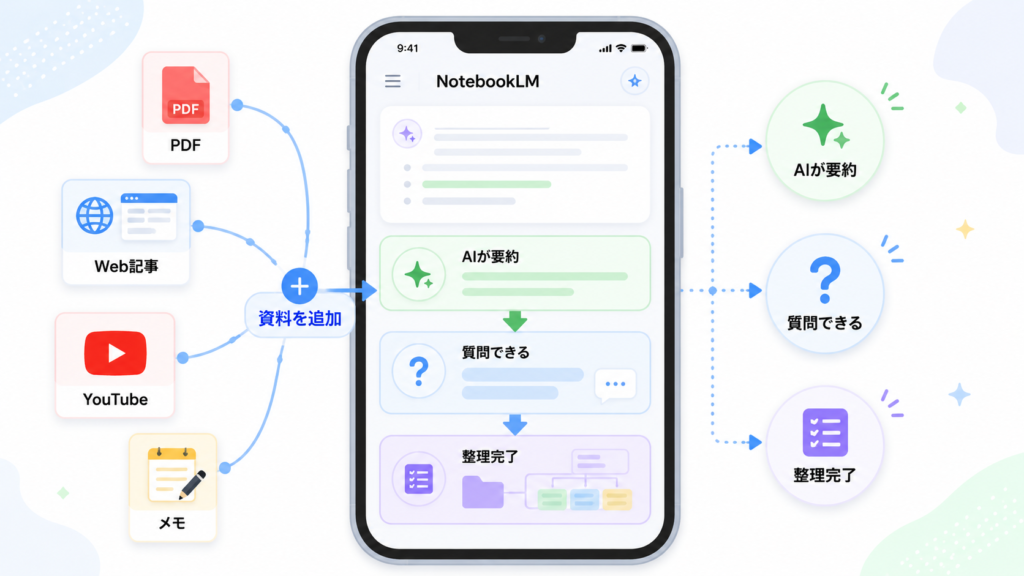
NotebookLMでできることを簡単にまとめると、次のようになります。
資料を追加する
↓
AIが内容を読み取る
↓
要点をまとめる
↓
質問に答える
↓
勉強・仕事・調べものに活用する
たとえば、長いPDFを読む時間がないときに、NotebookLMへ追加して「この資料の重要ポイントを3つにまとめて」と聞くことができます。
また、Web記事を複数追加して、「共通して書かれているポイントは?」と質問することもできます。
学校の勉強、資格学習、仕事の資料整理、ブログの情報収集など、いろいろな場面で使えます。
資料整理に便利な理由
NotebookLMが便利なのは、資料を読んで終わりではなく、あとから質問できるところです。
普通のPDFやWeb記事は、自分で読み返して必要な部分を探す必要があります。
しかしNotebookLMなら、資料を追加しておけば、
■この資料の結論は?
■初心者が見るべきポイントは?
■注意点だけ教えて
■用語をわかりやすく説明して
■比較表のように整理して
といった聞き方ができます。
資料の中から必要な部分を探す手間を減らせるので、情報整理がかなりラクになります。
スマホで使いやすい活用例
スマホでNotebookLMを使うなら、いきなり難しいことをするより、身近な用途から試すのがおすすめです。
1. 長いPDFの要約
仕事の資料、説明書、学習用PDFなどを追加して、
「この資料の要点を5つにまとめて」
と聞けば、全体の流れをつかみやすくなります。
最初から全部読むのが大変な資料でも、先に要約を見ておくと理解しやすくなります。
2. Web記事の整理
気になるWeb記事をソースとして追加し、
「この記事で一番大事なポイントは?」
「初心者向けに言い換えて」
と聞くことができます。
ニュースや解説記事をあとで見返すときにも便利です。
3. 資格勉強や授業メモ
資格試験の資料や授業メモを入れて、
「重要用語を一覧にして」
「確認問題を作って」
「この章をやさしく説明して」
といった使い方もできます。
暗記や復習の補助として使いやすいです。
4. 旅行や買い物の比較
旅行先の公式サイト、ホテル情報、観光スポットの記事などを追加して、
「2泊3日で無理のない予定を考えて」
「家族向けにおすすめの候補を整理して」
と聞くこともできます。
買い物なら、製品ページやレビュー記事を追加して、候補の違いを整理する使い方もできます。
ただし、価格や在庫、営業時間などは変わることがあるため、最終確認は公式サイトや販売ページで行いましょう。
NotebookLMの強みは「資料ベース」で答えること
NotebookLMの大きな強みは、追加した資料をもとに回答してくれることです。
一般的なAIチャットでは、質問に対して幅広い知識から答えてくれます。
一方でNotebookLMは、ノートブックに追加した資料を中心に答えてくれるため、
「この資料の中ではどう説明されているか」
を確認しやすいです。
これは、仕事や勉強ではかなり便利です。
たとえば、社内資料や講義資料をもとに質問したいとき、関係ない一般情報が混ざるより、手元の資料を中心に答えてくれる方が使いやすい場面があります。
注意点:AIの答えは必ず確認する
NotebookLMは便利ですが、AIの答えをそのまま信じすぎるのは危険です。
特に注意したいのは次の点です。
■元の資料に間違いがあれば、回答も間違う可能性がある
■資料の読み取り方をAIが誤ることがある
■最新情報や価格は変わることがある
■専門的な判断は人間の確認が必要
■個人情報や機密情報を入れるときは慎重に判断する
NotebookLMは、資料整理の手間を減らすためのツールです。
最終判断までAIに任せるのではなく、「下調べ」や「要点整理」に使うのが安全です。
無料で使える?料金にも注意
NotebookLMは無料で使える範囲があります。
ただし、利用できるノートブック数、ソース数、質問回数、音声概要などには上限があります。
また、Google AI系の有料プランでは、より多くの機能や上限が提供される場合があります。
そのため、
「完全に無料で何でも使い放題」
と考えるより、
「まず無料で試して、足りなければ有料プランを確認する」
くらいの感覚がよさそうです。
料金や提供内容は変更されることがあるため、使い始める前に公式ページで確認しておきましょう。
最初に試すならこの使い方
NotebookLMを初めて使うなら、まずは資料を1〜3個だけ追加して試すのがおすすめです。
いきなり大量の資料を入れるより、小さく試した方が使い方を理解しやすいです。
おすすめの流れは次の通りです。
■興味のあるPDFやWeb記事を1つ追加する
■「要点を3つにまとめて」と聞く
■「初心者向けに説明して」と聞く
■「注意点を教えて」と聞く
■必要なら追加資料を入れて比較する
この流れだけでも、NotebookLMの便利さはかなり体感できます。
まとめ:NotebookLMはスマホ時代の資料整理ツール
NotebookLMは、PDF、Web記事、メモなどの資料整理を助けてくれるAIノートツールです。
スマホでも使えるため、移動中やちょっとした空き時間に、資料の要約や確認がしやすくなります。
特に便利なのは、自分で追加した資料をもとに質問できるところです。
仕事の資料、勉強用PDF、旅行計画、買い物比較など、いろいろな場面で使えます。
ただし、AIの回答は必ず確認が必要です。
料金や利用上限、対応機能も変わる可能性があるため、公式情報を確認しながら使いましょう。
まずは興味のある資料を1つ追加して、「この資料の要点をまとめて」と聞いてみるところから始めるのがおすすめです。
参考:
https://www.itmedia.co.jp/mobile/articles/2506/05/news114.html