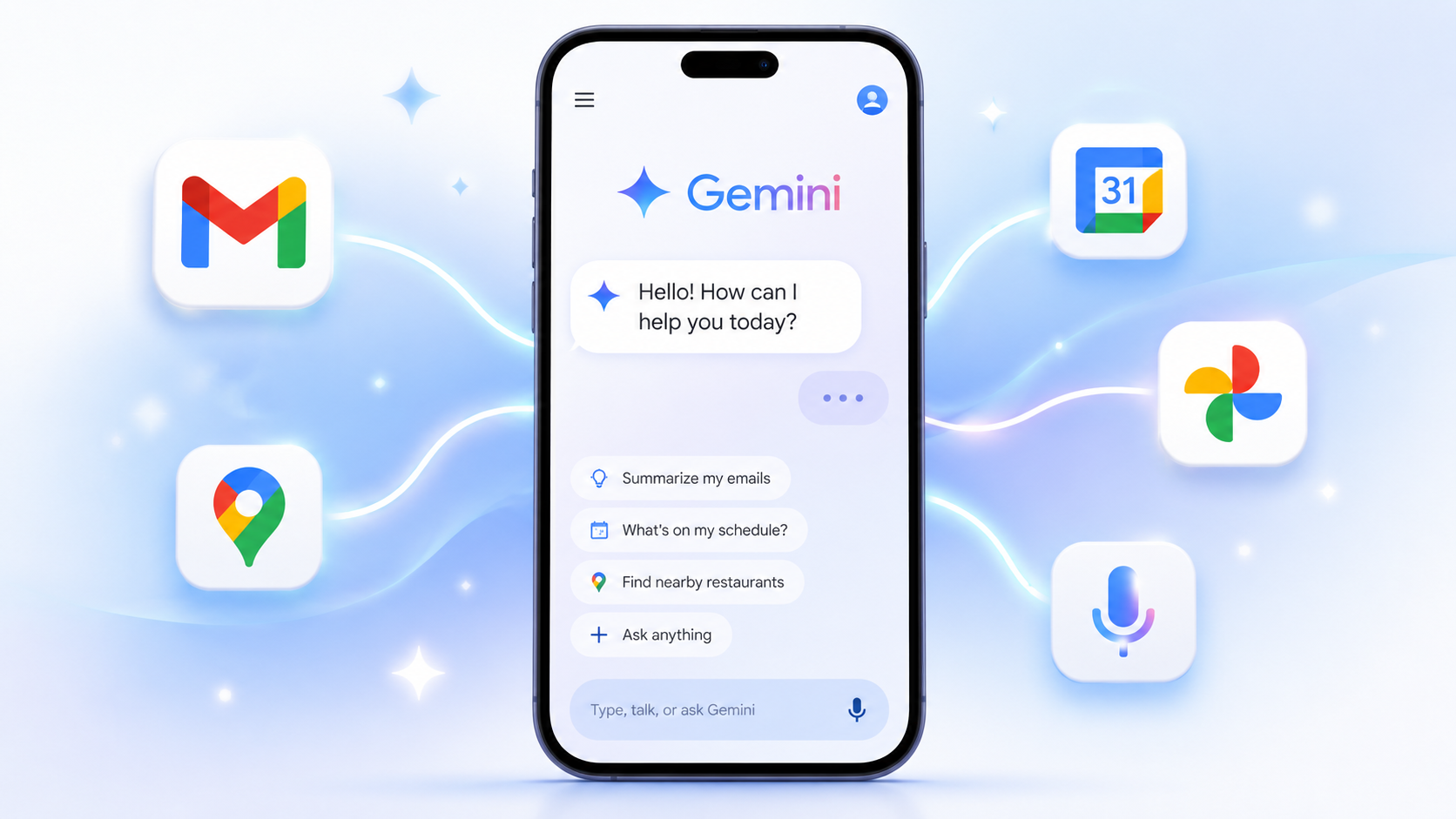
スマホでGoogle Geminiを使う方法。音声入力やGoogle連携の便利な使い方
スマホでAIを使うなら、ChatGPTだけでなくGoogleの「Gemini」も便利です。
Geminiは、Googleが提供しているAIアシスタントです。
質問に答えてくれるだけでなく、文章の要約、アイデア出し、画像についての質問、Googleアプリとの連携など、スマホで使いやすい機能がそろっています。
特に、Gmail、Googleカレンダー、Googleマップ、Googleドライブなどを普段から使っている人にとっては、Geminiはかなり相性の良いAIです。
この記事では、スマホでGoogle Geminiを使うと何ができるのか、ChatGPTとの違い、便利な使い方、注意点を初心者向けにわかりやすく解説します。
Google Geminiとは?
Google Geminiは、Googleが開発している生成AIサービスです。
文章を作る、質問に答える、要約する、アイデアを出す、画像について質問するなど、さまざまな使い方ができます。
スマホでは、GeminiアプリやGoogleアプリ、Android端末のアシスタント機能などを通じて使える場合があります。
ただし、使える機能は、端末、OS、国や地域、アカウント設定、アプリのバージョンによって変わることがあります。
そのため、「すべてのスマホで同じように使える」と考えるより、自分のスマホでどの機能が使えるか確認しながら試すのがおすすめです。
ChatGPTとの違いは?
ChatGPTとGeminiは、どちらも便利なAIですが、得意な方向が少し違います。
ChatGPTは、文章作成、相談、要約、アイデア出し、ブログやメールの下書きなど、幅広い用途で使いやすいAIです。
一方でGeminiは、Googleのサービスとのつながりが強みです。
たとえば、Gmail、Googleカレンダー、Googleマップ、Googleドライブなどを日常的に使っている人は、Geminiの便利さを感じやすいです。
ざっくり分けると、次のようなイメージです。
■ChatGPT
文章作成、相談、要約、アイデア出し、下書き作成に使いやすい
■Gemini
Googleアプリとの連携、Androidスマホでの操作、Gmailやカレンダーなどとの相性に期待できる
どちらが上というより、使う場面で分けるのが現実的です。
スマホでGeminiを使うメリット
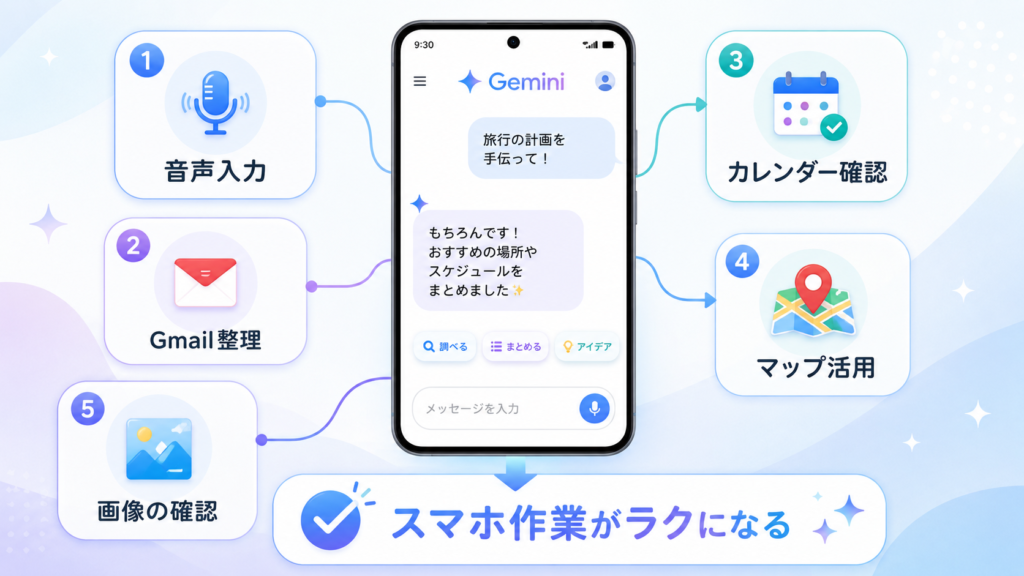
Geminiをスマホで使うメリットは、日常の作業に近いところでAIを使えることです。
パソコンを開かなくても、スマホからすぐに質問できます。
たとえば、次のような場面で便利です。
■音声で質問する
■長い文章を要約する
■写真や画像について質問する
■買い物や旅行の候補を考える
■Gmailやカレンダーの情報整理に使う
■Googleマップと組み合わせて外出計画を考える
特に、スマホでGoogleサービスをよく使っている人には向いています。
1. 音声入力でメモや調べものをラクにする
スマホでGeminiを使うなら、音声入力はかなり便利です。
キーボードで長文を打たなくても、話しかけるだけで質問や指示ができます。
たとえば、
「今日やることを整理して」
「買い物リストを作って」
「この内容を短くまとめて」
「旅行の持ち物リストを考えて」
と話しかければ、Geminiが内容を整理してくれます。
料理中、移動中、家事の合間など、手が離せないときにも使いやすいです。
2. Gmailの内容整理に使う
Geminiの強みの一つは、Googleサービスとの連携です。
対応している環境であれば、Gmailの内容をもとに、メールの要点を整理したり、必要な情報を探したりする使い方ができます。
たとえば、
■長いメールの要点をまとめる
■返信が必要なメールを整理する
■予定や予約に関係する内容を確認する
■メールの返信文を考える
といった使い方が考えられます。
ただし、Gmailとの連携は、アカウント設定や利用環境によって使える範囲が変わることがあります。
また、メールには個人情報や仕事の情報が含まれることも多いため、扱う内容には注意が必要です。
3. Googleカレンダーの予定管理に使う
Geminiは、Googleカレンダーとの連携にも期待できます。
対応している環境であれば、予定の確認や作成を手伝ってくれる場合があります。
たとえば、
「来週の予定を整理して」
「明日の予定を確認して」
「歯医者の予定をカレンダーに入れる文章を作って」
といった使い方です。
ただし、予定の自動登録や編集ができるかどうかは、端末や設定、権限によって変わります。
大事な予定については、最終的にGoogleカレンダーを自分で開いて確認するようにしましょう。
4. Googleマップと組み合わせて外出計画を考える
外出や旅行の計画でも、Geminiは役立ちます。
Googleマップと組み合わせることで、行き先候補や移動のイメージを整理しやすくなります。
たとえば、
「名古屋駅周辺で、雨の日でも行きやすい場所を考えて」
「一人で入りやすいランチ候補を探すときの条件を整理して」
「高齢の親と行きやすい観光プランを考えて」
といった使い方です。
ただし、営業時間、料金、混雑状況、交通情報は変わることがあります。
実際に出かける前には、Googleマップや公式サイトで最新情報を確認しましょう。
5. 写真や画像について質問する
Geminiでは、画像について質問できる機能もあります。
たとえば、
■写真に写っているものを説明してもらう
■手書きメモの内容を整理する
■料理の写真からメニュー案を考える
■資料画像の内容を説明してもらう
■外国語の看板やラベルの意味を確認する
といった使い方ができます。
ただし、写真の内容を必ず正確に判断できるわけではありません。
また、他人の顔、住所、電話番号、カード情報、仕事の機密情報などが写っている画像は、むやみにアップロードしない方が安全です。
6. 買い物や献立を考える
Geminiは、買い物や献立のアイデア出しにも使えます。
たとえば、
「冷蔵庫に卵、キャベツ、豚肉があります。簡単な夕飯を考えて」
「1週間分の朝食メニューを安めに考えて」
「買い物リストを作って」
「子どもでも食べやすいメニューにして」
このように頼むと、条件に合わせた案を出してくれます。
ただし、アレルギーや健康状態に関わる内容は、自分で確認する必要があります。
AIは便利なアイデア出しには向いていますが、専門家の判断の代わりにはなりません。
無料で使える?料金にも注意
Geminiは無料で使える範囲があります。
ただし、利用できる機能、モデル、回数、連携機能には制限がある場合があります。
また、より高性能なモデルや追加機能は、Google AI系の有料プランで提供されることがあります。
そのため、
「完全に無料で何でも使い放題」
と考えるより、
「まず無料で試して、足りなければ有料プランや上限を確認する」
くらいの感覚が安全です。
料金や提供内容は変わることがあるため、使い始める前にGoogle公式の案内を確認しましょう。
使うときの注意点
Geminiは便利ですが、AIの答えが必ず正しいとは限りません。
特に、次のような内容は注意が必要です。
■医療
■法律
■金融
■契約
■最新ニュース
■交通情報
■料金や営業時間
Geminiの回答は参考になりますが、重要な判断をするときは、公式サイトや専門家の情報も確認しましょう。
また、個人情報や機密情報の入力にも注意が必要です。
住所、電話番号、パスワード、クレジットカード情報、仕事の内部情報などは入力しない方が安心です。
最初に試すならこの使い方
Geminiを初めて使うなら、まずは小さなことから試すのがおすすめです。
たとえば、
■今日やることを整理して
■この文章を短くして
■買い物リストを作って
■旅行の持ち物を考えて
■この写真に写っているものを説明して
■明日の予定を確認するにはどうすればいい?
このくらいの使い方から始めると、スマホでAIを使う感覚がつかみやすくなります。
最初から全部を任せるのではなく、「ちょっとした面倒を減らす道具」として使うのがコツです。
まとめ:GeminiはGoogleサービスを使う人に相性が良いスマホAI
Google Geminiは、スマホで使いやすいAIアシスタントです。
文章の要約、音声入力、画像についての質問、買い物や旅行のアイデア出しなど、日常のちょっとした作業に使えます。
特に、Gmail、Googleカレンダー、Googleマップなど、Googleサービスをよく使っている人には相性が良いAIです。
一方で、使える機能は環境や設定によって変わります。
AIの回答がいつも正しいとは限らないため、重要な情報は必ず公式サイトや信頼できる情報で確認しましょう。
ChatGPTとGeminiは、どちらか一方だけを使うものではありません。
文章作成や相談はChatGPT、Googleサービスとの連携はGemini、というように使い分けると、スマホでのAI活用がさらに便利になります。
参考:
SHIFT AI