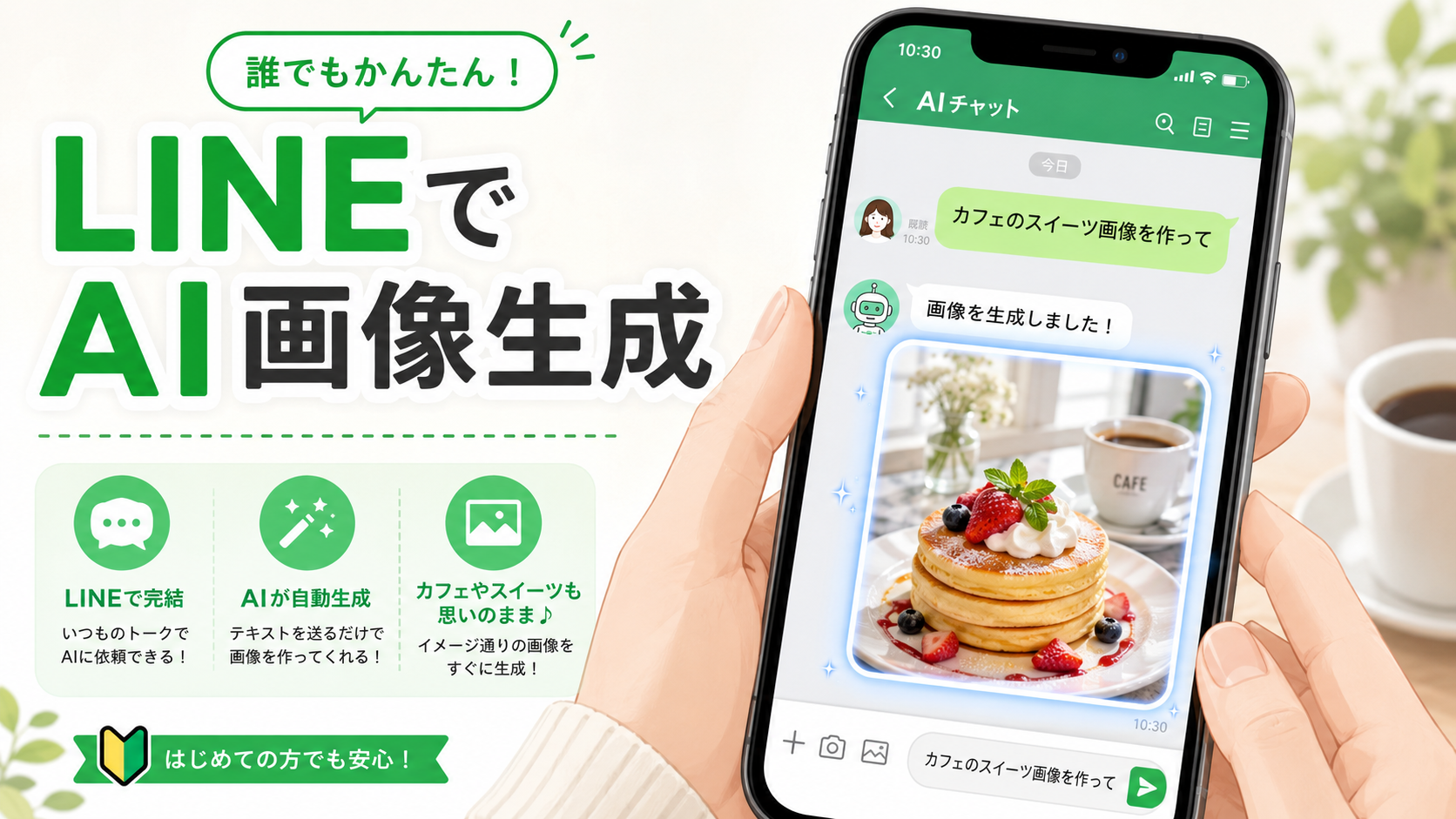
AIで画像を作ってみたいけれど、新しいアプリを入れるのは少し面倒。
そんな人に試しやすいのが、LINEヤフーのAIエージェント「Agent i」です。
2026年6月、Agent iに画像生成機能が追加されました。対応環境であれば、LINEアプリやYahoo! JAPANアプリなどから、文章を入力して画像を作れます。
この記事では、スマホに詳しくない人向けに、LINEからAI画像生成を試す方法、何に使えるのか、注意しておきたいことを整理します。
まず結論:LINEからAI画像生成を試せるようになった
LINEヤフーは、AIエージェント「Agent i」に画像生成機能を追加しました。
使い方はシンプルです。
作りたい画像の内容を文章で入力すると、AIが画像を生成してくれます。
たとえば、次のような指示です。
- 白い猫が窓辺で昼寝しているイラストを作って
- カフェのテーブルにコーヒーと本がある写真風の画像を作って
- 家族旅行のしおりに使える、明るい海のイラストを作って
難しい専門用語を覚える必要はありません。
普段のLINEのメッセージを書く感覚で、「こういう画像を作って」と伝えるだけです。
使える場所はどこ?
2026年6月時点の公式発表では、Agent iの画像生成機能は次の環境で利用できます。
- Yahoo! JAPANアプリ iOS版
- LINEアプリ iOS版
- ブラウザー版 Yahoo! JAPAN iOS版
- ブラウザー版 Yahoo! JAPAN PC版
Android版については、順次対応予定とされています。
ここは大事です。
Androidスマホを使っている人は、まだ同じように使えない場合があります。アプリを開いて表示されないときは、未対応の可能性があります。
スマホに慣れていない人ほど、ここだけ確認しておきたいところです。
「LINEなら誰でも今すぐ使える」と決めつけず、自分のスマホでAgent iが表示されるか確認する。
LINEでAI画像を作る基本の流れ
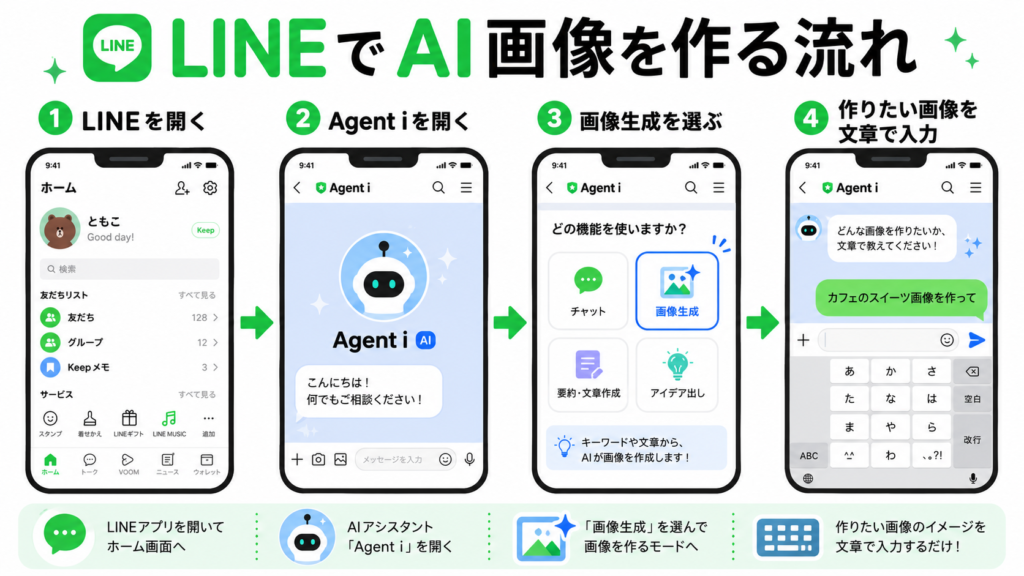
細かい画面はアップデートで変わる可能性がありますが、基本の考え方はシンプルです。
- LINEアプリを開く
- Agent iを開く
- トップ画面から「画像生成」を選ぶ
- 作りたい画像の内容を文章で入力する
- 生成された画像を確認する
ここだけ見れば大丈夫です。
「画像生成」を開いて、作りたい絵を文章で説明する。
最初は短い指示で十分です。
たとえば「かわいい犬のイラストを作って」でも試せます。
慣れてきたら、少しだけ詳しくするとイメージに近づきます。
- 写真風
- 水彩画風
- やさしい色合い
- 背景は公園
- 正方形の画像
こうした言葉を足すと、AIに伝わりやすくなります。
スマホで試しやすい使い道
AI画像生成は、仕事で使うものと思われがちです。
でも、スマホで使うなら、もっと気軽な使い方で十分です。
子どものお絵かきのお手本にする
「かっこいい恐竜のイラスト」や「宇宙を飛ぶ猫の絵」などを作ると、子どものお絵かきのヒントになります。
そのまま正解として見せるより、「こんな感じもあるね」と一緒に楽しむ使い方が向いています。
SNS投稿のイメージ作りに使う
ブログやInstagram、Xの投稿で、雰囲気を出したいときにも使えます。
たとえば「朝のカフェでノートを開いている写真風」や「スマホとAIをイメージしたシンプルなイラスト」と入力すると、投稿のイメージ作りに役立ちます。
ただし、商用利用や広告に使う場合は、必ず利用規約を確認してください。
家族のイベント画像を作る
誕生日、旅行、運動会、季節のあいさつなどにも使えます。
「母の日のメッセージカード風」「夏祭りの案内に使えるイラスト」など、ちょっとした画像がほしい場面は意外と多いものです。
家族に共有するなら、この一言で十分です。
「LINEで、文字を入れるだけで画像のたたき台を作れるよ」
写真の加工や修正にも対応
Agent iの画像生成機能では、文章から画像を作るだけでなく、アップロードした画像の加工や修正も可能とされています。
たとえば、手持ちの画像をもとに雰囲気を変えたり、見た目を調整したりする使い方が考えられます。
ただし、人物写真を使う場合は少し注意が必要です。
家族や友人の写真を勝手に加工して公開すると、トラブルになることがあります。
自分だけで試すならまだしも、SNSに載せる前には本人に確認しておくと安心です。
注意点:回数制限と対応端末は確認しておきたい
便利な機能ですが、何でも自由に無制限で使えるわけではありません。
公式発表では、画像生成機能には1日あたりの利用回数に上限があるとされています。
具体的な回数は、時期やサービスの仕様によって変わる可能性があります。
「何回まで無料で使える」と決めつけず、実際の画面や最新の案内を確認してください。
また、2026年6月時点では、LINEアプリでの画像生成機能はiOS版が対象です。Android版は順次対応予定とされています。
家族に教えるときは、こう伝えると分かりやすいです。
「iPhoneなら使える可能性が高いけど、Androidはまだ表示されないことがあるみたい」
個人情報は入れすぎない
AIに画像を作ってもらうとき、住所や電話番号、本名、学校名、勤務先などを入れる必要はほとんどありません。
たとえば、次のような入力は避けたほうが安心です。
- 自宅住所が分かる内容
- 子どもの本名や学校名
- 家族の病歴や細かい個人情報
- 会員番号や注文番号
- 他人の顔写真を使った無断加工
AIは便利ですが、何でも話していい相手ではありません。
画像を作るときは、少しぼかした言い方で十分です。
「東京都新宿区の自宅前」ではなく、「都会の住宅街」。
「〇〇小学校の運動会」ではなく、「小学校の運動会風」。
これくらいの言い換えで、かなり安全に使いやすくなります。
うまく画像を作るコツ
AI画像生成は、短すぎる指示だとイメージがズレることがあります。
うまくいかないときは、次の4つを入れてみてください。
- 何を描くか
- どんな場所か
- どんな雰囲気か
- 写真風か、イラスト風か
たとえば、ただ「猫の画像」と入れるより、次のほうが伝わりやすくなります。
「白い猫が窓辺で昼寝している、やさしい光の写真風画像を作って」
もっとかわいくしたいなら、「絵本風」「パステルカラー」「丸みのあるイラスト」などを足します。
少し面倒ですが、最初の一文を丁寧にすると、作り直しが減ります。
ChatGPTやGeminiとの違いは?
ChatGPTやGeminiにも、画像生成や画像編集に対応した機能があります。
ただ、普段からLINEをよく使う人にとっては、LINE内で試せること自体が大きなメリットです。
新しいAIアプリを探して、登録して、使い方を覚える。
そこが面倒で止まっていた人には、Agent iのように身近なアプリから使えるAIのほうが入り口として向いています。
一方で、本格的に画像を作り込みたい人や、細かい編集を何度も行いたい人は、専用のAIサービスのほうが合う場合もあります。
まずはLINEから軽く試して、物足りなくなったら他のAIサービスも検討する。これくらいの順番で十分です。
まとめ:まずは短い一文で試してみよう
LINEヤフーのAgent iに画像生成機能が追加され、対応環境ではスマホからAI画像生成を試せるようになりました。
作りたい画像を文章で伝えるだけなので、AI初心者でも始めやすい機能です。
今日やることは、この3つです。
- LINEやYahoo! JAPANアプリでAgent iが使えるか確認する
- 「画像生成」から短い指示を入れて試す
- 個人情報や他人の写真をむやみに入れない
最初の一文は、これで大丈夫です。
「かわいいカフェのスイーツを、明るい写真風で作って」
AI画像生成は、難しく考えなくても使えます。
まずは遊び感覚で1枚作ってみると、「こういう使い方なら自分にもできそう」と感じやすいはずです。