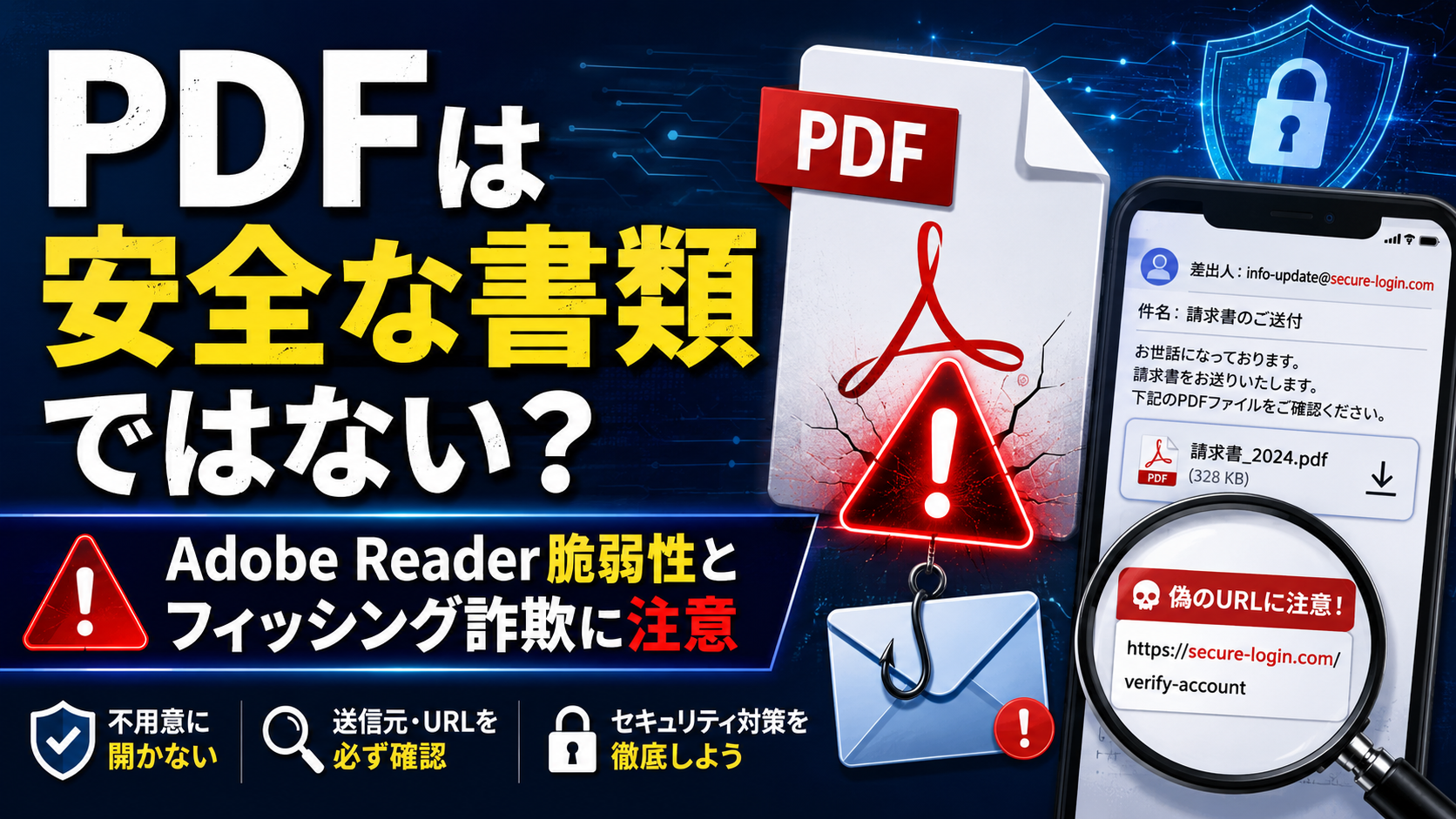
請求書、領収書、契約書、案内文書。PDFは仕事でも日常でもよく使うファイルです。見た目が紙の書類に近いので、「PDFは読むだけの安全な書類」と思っている人も多いかもしれません。
でも実際には、PDFはただの紙の写しではありません。リンクを入れたり、フォームを付けたり、文字を隠したりできる、多機能なファイル形式です。便利だからこそ、開き方や確認方法を間違えると危険につながることがあります。
最近は、Adobe Acrobat ReaderやAcrobatの脆弱性に関する注意喚起に加えて、PDFを使ったフィッシング詐欺、AIにPDFを読ませる時の新しいリスクも話題になっています。この記事では、不安をあおりすぎず、一般ユーザーが今日からできる対策に絞ってやさしく解説します。
PDFは本当に安全な書類なのか
PDFは「見た目を崩さずに共有しやすい」ことが強みです。パソコンやスマホが違っても、同じような見た目で表示しやすいので、仕事の書類によく使われます。
ただし、PDFはただの画像ファイルではありません。
たとえばPDFには、
• クリックできるリンク
• 入力フォーム
• コメントや注釈
• 見えない文字や隠しテキスト
• 場合によっては動作を助ける仕組み
を含められます。
つまり、見た目は紙に近くても、中身はかなり多機能です。この「多機能さ」が便利さでもあり、危険が入り込む余地にもなります。
Adobe Readerの脆弱性とは
Adobe Acrobat ReaderやAcrobatには、ときどき重大な脆弱性が報告されます。
脆弱性とは、ソフトの弱点のことです。もし古いバージョンのPDFソフトに弱点が残っていると、悪意のあるPDFを開いた時に、その弱点を突かれてしまう可能性があります。
その結果、
• マルウェアに感染する
• 不正な動作をさせられる
• 情報を盗まれる
• パソコンを遠隔操作される
といった被害につながることがあります。
ここで大事なのは、「Adobeが危険」という話ではないことです。むしろ広く使われているソフトだからこそ、問題が見つかると修正アップデートが出されます。重要なのは、PDFソフトを古いまま放置しないことです。
また、Adobe製品だけでなく、PDFソフト全般に言えることですが、更新が止まっているものや出所がはっきりしない無料ソフトは避けた方が安心です。重要なPDFを扱うなら、更新が続いている信頼できるソフトを使うことが大切です。
まずやるべき対策はアップデート
最優先の対策は、Adobe Acrobat Readerを最新版にすることです。
難しいことをする前に、まず更新です。古いバージョンのままだと、すでに修正されている弱点をそのまま抱え続けることになります。
更新方法は簡単です。
• Adobe Acrobat Readerを開く
• メニューまたはヘルプを開く
• アップデートを確認する
• 利用可能な更新があれば適用する
この流れだけでも、かなり大きな対策になります。
会社のパソコンで自分では更新できない場合は、情報システム担当や管理担当に確認しましょう。個人で使っている場合も、公式情報を見ながら定期的に最新版になっているか確認するのがおすすめです。
なお、PDFを「見るだけ」で十分な場面では、ChromeやEdgeなどのブラウザで開く方法もあります。PDFを編集する必要がなく、内容を確認するだけなら、ChromeやEdgeなどのブラウザで開く方法も選択肢になります。
PDFフィッシング詐欺に注意
最近はPDFを使ったフィッシング詐欺も増えています。
フィッシング詐欺とは、本物そっくりの偽サイトに誘導して、ID、パスワード、カード情報などを入力させようとする手口です。
PDFを使う場合は、メールに添付されたPDFの中にリンクを仕込み、そのリンクから偽サイトへ誘導します。見た目は普通の請求書、利用明細、本人確認通知、配送案内に見えるので油断しやすいのが特徴です。
特に注意したいのは、
• Amazonを装う通知
• カード会社を装う不正利用確認
• 銀行を装う本人確認
• 配送業者を装う再配達案内
のようなPDF添付メールです。
ここでいちばん大切なのは、PDF内のリンクからログインしないことです。
確認が必要な場合でも、
• 公式アプリを開く
• いつものブックマークから入る
• 検索する場合も、広告枠ではなく公式サイトかどうかを確認して入る
という方法に切り替えてください。
知らない相手から届いたPDFは、安易に開かないことも基本です。差出人名がもっともらしくても、少しでも違和感があれば立ち止まるだけで被害を避けやすくなります。
AI時代のPDFリスクにも注意
最近はPDFをAIに読み込ませて、
• 要約する
• 内容を整理する
• 契約書をチェックする
といった使い方も増えています。とても便利ですが、ここにも注意点があります。
PDFには、見た目では分からない文字や隠しテキストを入れられることがあります。もし悪意のあるPDFに、AIの判断を誘導する見えない指示が入っていたら、AIがその影響を受ける可能性があります。
これは難しく言うと「プロンプトインジェクション」に近い考え方です。簡単に言えば、見えない指示でAIをだますイメージです。
たとえば、
• 契約書の一部をAIに見落とさせる
• 請求書の危険な点をAIに無視させる
• 要約の内容を不自然に誘導する
といったことが理屈の上では起こりえます。
だからこそ、契約書や請求書などの重要書類は、AIの要約だけで判断しないことが大切です。AIは便利な補助役ですが、最終確認まで全部任せるのは危険です。大事なPDFは、人間の目でも確認しましょう。
今日からできるPDF安全チェックリスト
すぐ実践しやすいポイントをまとめます。
• PDFソフトを最新版に更新する
• 更新が止まっているPDFソフトを使い続けない
• 出所不明な無料PDFソフトを安易に使わない
• PDFを見るだけならChromeやEdgeで開く選択肢も考える
• 知らない相手から届いたPDFは安易に開かない
• PDF内のリンクからログインしない
• Amazon、カード会社、銀行、配送業者の確認は公式アプリやブックマークから行う
• AIにPDFを読ませる時は、見えない文字や隠し指示の可能性も意識する
• 契約書や重要書類はAIの要約だけで判断しない
• アップデート情報は公式情報で確認する
まとめ
PDFは便利です。見た目も分かりやすく、仕事でも日常でも欠かせない形式です。
ただし、PDFはただの紙の書類ではありません。リンク、フォーム、隠しテキストなどを含められる多機能なファイル形式だからこそ、開き方と確認方法に注意が必要です。
Adobe Acrobat ReaderやAcrobatには重大な脆弱性が報告されることがあるため、まずは最新版への更新を優先してください。そして、PDFフィッシングではPDF内リンクを信用せず、必ず公式アプリや公式サイトから確認する習慣を持つことが大切です。
AI時代は、PDFを読むのが人間だけとは限りません。AIにPDFを読ませる時も、見えない指示で判断が誘導される可能性を意識し、重要な書類は人間も確認するようにしましょう。
PDFは便利ですが、開き方と確認方法に注意が必要です。まずはPDFソフトを最新版に更新し、PDF内リンクからログインしないことから始めましょう。